Cómo se construye un modelo
Es uno de los cuatro apartados de «Nociones preliminares».
El libro empieza este punto con una honestidad que conviene subrayar: no hay una metodología única para crear un modelo en Revit. El programa da libertad para generar la geometría según lo pida el proyecto y su complejidad.
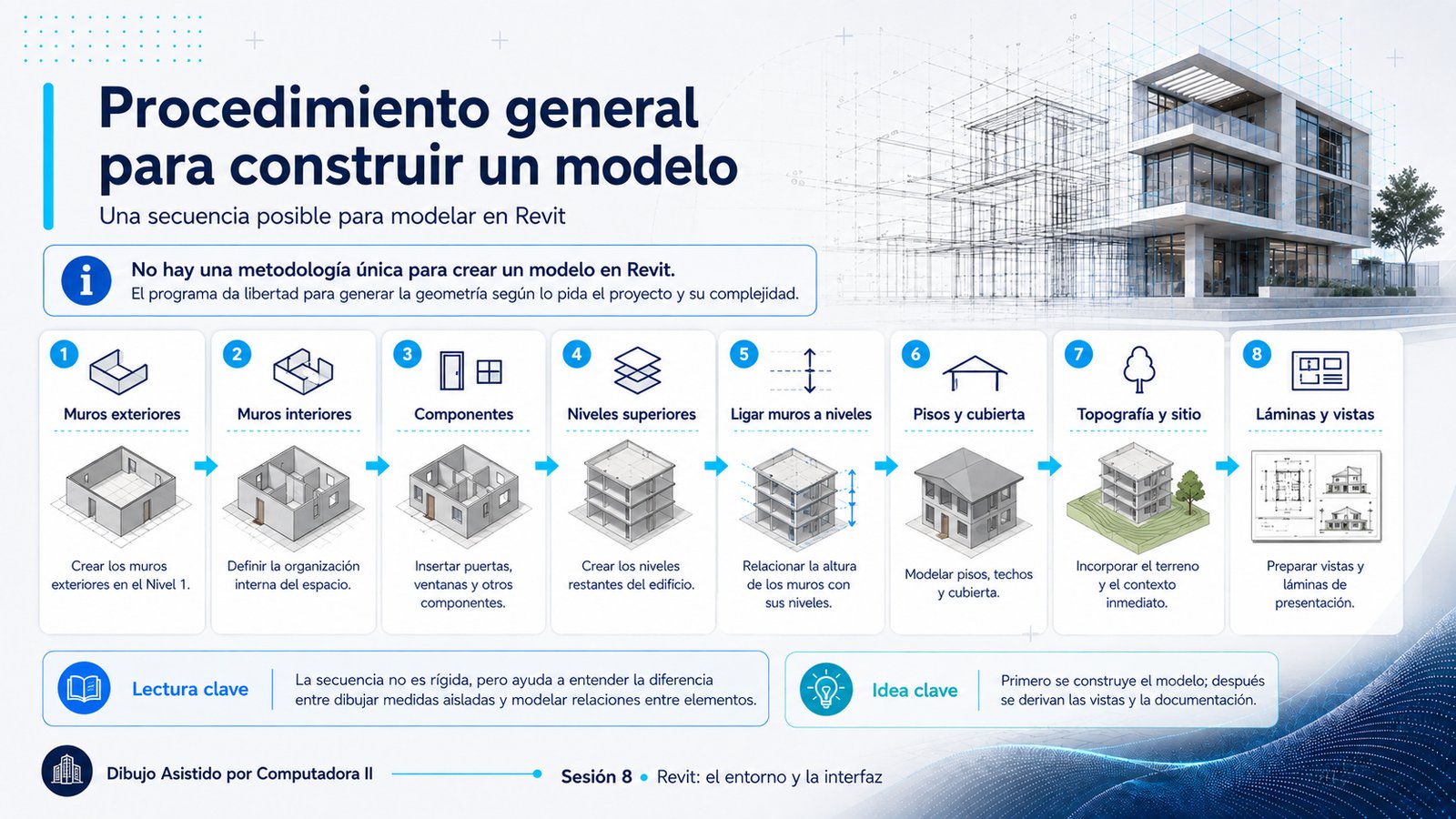
Dicho eso, describe un procedimiento general. Léelo como el mapa del resto del semestre, porque es literalmente lo que vas a hacer.
- Crear los muros exteriores en el nivel más bajo predefinido, el nivel 1.
- Crear los muros interiores de ese nivel.
- Añadir los componentes al modelo.
- Definir los niveles superiores según la altura de entrepiso del edificio.
- Ligar la altura de control de los muros a los niveles y extender los muros exteriores a su altura completa.
- Crear pisos y cubierta usando los niveles ya definidos.
- Añadir la topografía del terreno y después los componentes de sitio.
- Crear las láminas con las vistas elegidas para presentar.
Lee otra vez los pasos 4 y 5
Ahí está la diferencia entre modelar y dibujar. No dice «dibuja el muro de tres metros de alto». Dice define el nivel y después liga la altura del muro a ese nivel.
La consecuencia: el día que decidas que la altura de entrepiso ya no son 4.50 sino 4.80, mueves el nivel y suben todos los muros ligados a él. Si en cambio les hubieras tecleado la altura a mano, tendrías que corregirlos uno por uno. Es el motor de cambio paramétrico de «Qué significa que sea paramétrico», aplicado a la altura de entrepiso.
La escala y el nivel de detalle son de la vista
La escala se fija para cada vista del proyecto, eligiéndola de una lista de escalas normalizadas. Y aquí hay algo que sorprende: al fijar la escala, Revit ajusta solo el nivel de detalle adecuado para ella. Hay tres niveles de detalle, Coarse, Medium y Fine, y también se pueden fijar a mano en cada vista. Cada uno lleva asociados sus tipos de línea. El detalle de las anotaciones, como cotas y etiquetas, también queda definido por la escala elegida.
Una planta a 1:50 no muestra lo mismo que una a 1:200. Revit sabe eso, y por eso la escala no es un ajuste de impresión: es una propiedad de la vista que cambia lo que se ve.
Con las herramientas de visibilidad y sobrescritura de gráficos puedes controlar cómo se muestra un elemento o una categoría entera en cada vista por separado, cambiar su tipo de línea, o esconderlo con Hide in View e Isolate.
Extraer la información, que es de lo que iba todo
Del modelo se pueden extraer esquemas de áreas, tablas de cuantificación y presupuestos y añadirlos a la presentación. La base de datos se puede exportar además a tablas relacionales compatibles con ODBC.
El libro remata con una frase que conviene retener: usar el modelo para extraer la información elimina el método propenso a errores de medir los espacios del edificio uno por uno. Un cuadro de áreas calculado a mano, espacio por espacio, es exactamente lo que el modelo va a poder darte solo.
Y sobre las láminas: la vista colocada en una lámina es solo una representación gráfica del modelo, así que cualquier modificación que hagas se aplica de inmediato en todas las vistas asociadas y el juego de planos se mantiene siempre al día.
Fuente primaria: documentación de Autodesk 1 páginas
- About Levels. Define el nivel como un plano horizontal finito que sirve de referencia a los elementos que aloja, como cubiertas, pisos y techos. Añade dos precisiones que no están en el libro: que conviene crear un nivel para cada piso y para cualquier otra referencia que necesites, como el remate de un muro o el desplante de la cimentación, y que para agregar niveles tienes que estar en una vista de sección o de alzado, nunca en planta.