← Índice del curso

Conceptos fundamentales

La lógica de Revit antes de las herramientas: el modelo único del que salen todas las vistas, la jerarquía de categoría, familia, tipo e instancia, y todo lo que se decide antes de trazar el primer muro.

Objetivos de esta unidad

Al terminar podrás:

  • Comprobar con qué versión se guardó un archivo y anticipar qué pasa al abrirlo con otra.
  • Explicar qué diferencia a un modelo de Revit de un dibujo hecho con líneas.
  • Definir qué significa paramétrico y poner un ejemplo de relación entre elementos.
  • Usar con precisión las seis palabras del vocabulario: proyecto, nivel, categoría, familia, tipo e instancia.
  • Anticipar qué pasa cuando cambias una propiedad de tipo frente a una de instancia.
  • Describir el orden general en que se construye un modelo, de los muros a los planos.
  • Distinguir BIM de 3D, y decir qué aporta la información que la geometría por sí sola no da.
  • Prever a cuántos elementos llega un cambio según lo hagas en el ejemplar, el tipo, la familia o la categoría.

Antes de abrir el programa conviene saber tres cosas: qué es, cuál de sus versiones tienes instalada y qué pasa cuando un archivo pasa de una versión a otra. La tercera es la que da problemas, y es la única de las tres que no tiene arreglo si se hace mal.

Qué es Revit

Revit es una aplicación de Autodesk para el diseño, la documentación y la entrega de edificios. Está concebida para trabajar con BIM, es decir, para reunir en una sola fuente los datos del proyecto y mantenerlos coordinados, y no solo para producir geometría. Es la herramienta de referencia del sector AEC, que reúne arquitectura, ingeniería y construcción, y de ahí que traiga cosas que van bastante más allá de lo arquitectónico: estructura, instalaciones, obra y hasta fabricación.

Tres maneras de tener Revit

Revit es el producto completo y es el que usa este material.

Revit LT es una edición reducida, pensada para despachos pequeños y trabajo independiente. Modela muros, suelos, cubiertas, escaleras y barandillas, y documenta con tablas y anotación, que es casi todo lo que se hace en un curso introductorio. Lo que no trae, y conviene saberlo de antemano: masas conceptuales, modelado en el sitio, trabajo compartido entre varias personas, detección de interferencias, instalaciones, renderizado dentro del programa, importar y exportar PDF, filtros de vista y Dynamo.

AEC Collection es el paquete que incluye Revit junto a AutoCAD, Civil 3D y otras herramientas. Autodesk publica una comparación de los tres, enlazada al cierre.

Una versión al año

Revit publica una versión principal al año y la identifica con el año: 2024, 2025, 2026. Durante el año salen actualizaciones menores, señaladas con un número de punto, que corrigen y añaden cosas sin cambiar el formato del archivo. La versión anual sí lo cambia, y ahí empieza el problema.

Los archivos de Revit no van hacia atrás

Autodesk lo dice sin rodeos: los modelos de Revit no son compatibles hacia atrás. Una vez que un modelo se actualiza y se guarda, ya no se puede abrir con una versión anterior del programa. No hay conversor, no hay «guardar como versión anterior», no hay vuelta.

Afecta a los tres formatos: los proyectos .rvt, las familias .rfa y las plantillas .rte. Antes de guardar en una computadora que no es la tuya, averigua qué versión tiene.

Saber en qué versión está un archivo

No hace falta abrirlo. En el cuadro Open, al seleccionar un archivo aparece a la derecha, debajo de la vista previa, la versión con la que se guardó por última vez.
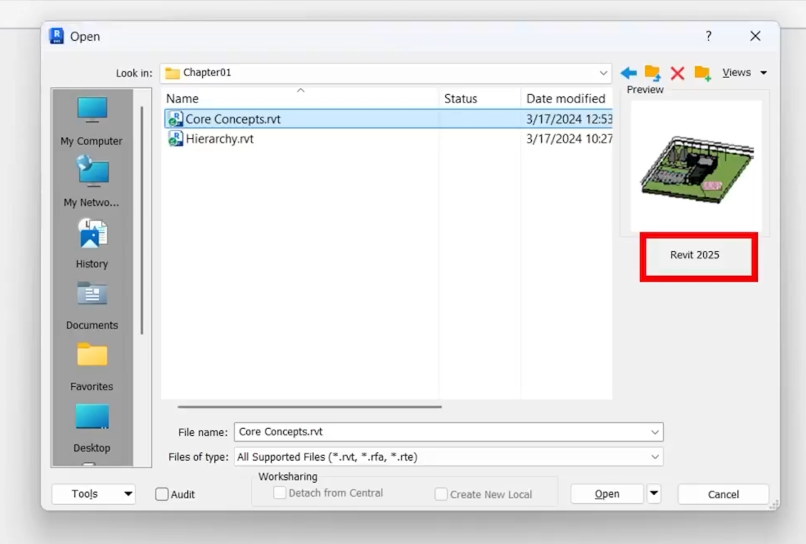
Cuadro de diálogo Abrir de Revit. En la parte central está la lista de archivos y a la derecha un panel de vista previa con la imagen del modelo. Debajo de la vista previa se lee el dato de la versión con la que se guardó el archivo por última vez
Figura 1. El dato aparece bajo la miniatura, en el propio cuadro Open. Es la comprobación más barata que existe y evita casi todos los accidentes de versión. Captura de Autodesk Revit 2026.

Qué pasa al abrir un archivo de otra versión

Si es de una versión posterior a la tuya, no se abre. Sale un aviso diciendo que el archivo no se puede recuperar y ahí se acaba: no hay forma de sortearlo con la versión que tienes instalada.
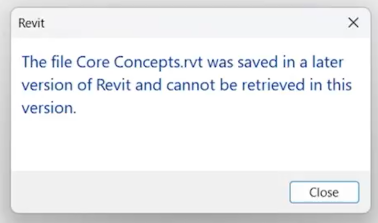
Mensaje de error de Revit al intentar abrir un archivo guardado con una versión posterior. El texto indica que el archivo no se puede recuperar con la versión instalada
Figura 2. El aviso al intentar abrir un archivo de una versión más nueva. No es un fallo del archivo ni de tu instalación. Captura de Autodesk Revit 2026.

Si es de una versión anterior, sí se abre, pero arranca un proceso de actualización. Un cuadro avisa de qué versión viene el archivo y a cuál va a pasar. Puedes seguir o pulsar Cancel Upgrade, y en ese caso el modelo no se actualiza y tampoco se abre.
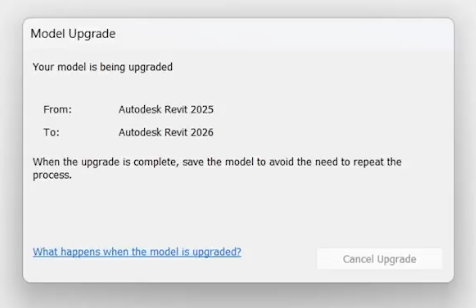
Cuadro de aviso de actualización del modelo en Revit. Indica la versión de origen del archivo y la versión de destino a la que se va a actualizar, y ofrece continuar o cancelar la actualización
Figura 3. El aviso de actualización dice de dónde viene el archivo y a dónde va. Según el tamaño del modelo, el proceso puede tardar. Captura de Autodesk Revit 2026.

Lo importante es el guardado, no la apertura

Abrir un archivo antiguo todavía no rompe nada. Lo irreversible es guardarlo: a partir de ahí queda en la versión nueva y los demás lo pierden. Si actualizas por accidente y guardas, queda un recurso: abrir la copia de seguridad más reciente con la versión que indicaba el mensaje. Se pierden los últimos cambios, pero se recupera el proyecto.

Los archivos vinculados son un caso aparte

Si el archivo que abres tiene otros vinculados, esos también se actualizan, pero solo de forma temporal: el cambio no se guarda cuando guardas el archivo anfitrión. Para que la actualización sea definitiva hay que cerrar el anfitrión, abrir cada vinculado por separado, actualizarlo y guardarlo. La próxima vez que abras el anfitrión, ya no pedirá nada.

Fuente primaria: documentación de Autodesk 3 páginas
  • About Opening Models that Require an Upgrade. La fuente de casi todo lo anterior. Dice literalmente que los modelos de Revit no son compatibles hacia atrás, enumera los tres formatos afectados, describe el cuadro de actualización y la opción de cancelarlo, y explica cómo recuperar el modelo desde una copia de seguridad.
  • About Linked Models that Require an Upgrade. Lo de los vínculos: la actualización de un modelo vinculado es temporal y no se guarda al guardar el anfitrión, y el procedimiento para hacerla permanente.
  • Revit vs Revit LT. La comparación del fabricante entre Revit, Revit LT y la AEC Collection, función por función. De ahí sale la lista de lo que Revit LT no trae.

Qué es BIM, y qué no es

BIM son las siglas de building information model, o modeling según se hable del resultado o del proceso. Es un término asentado desde hace años en el sector y describe la práctica de construir modelos virtuales que representan edificios reales.

Revit está concebido para trabajar con BIM, pero conviene no confundirlos: no son lo mismo. Revit es la herramienta que ayuda a conseguirlo; BIM es el proceso que genera los datos del modelo.

Los dos principios que sostienen todo lo demás

Coordinada. Todas las partes del proyecto se mantienen sincronizadas entre sí sin que nadie tenga que actualizarlas a mano.

Computable. Los datos son lo bastante ricos y sólidos como para que el propio programa haga cuentas con ellos, y para exportarlos al equipo, donde sirven para calcular de verdad y no solo para mirar.

El malentendido más extendido es equiparar BIM con 3D. Ni hace falta trabajar en 3D para tener BIM, ni tener un modelo 3D significa automáticamente tenerlo. El 3D es una parte de la ecuación, y sigue siendo valiosa, pero hay tareas que no se resuelven con geometría sino con datos. Por eso la I de información acaba pesando tanto o más que la M de modelo.

Dos problemas distintos, y los dos hacen falta
Qué resuelve bien el 3DQué exige la I de BIM
Detectar interferencias entre estructura e instalacionesEstimación de costos
Comprobar que el núcleo de escaleras encaja en el conjuntoRedacción de especificaciones
Visualización del proyectoCálculo de cargas energéticas
Renderizado de calidadAnálisis de calefacción y refrigeración
Gestión del programa de superficies

De ese modelo único, que reúne la parte gráfica (geometría, coordinación, visualización) y la parte de información (parámetros, cantidades, materiales, superficies), salen tres cosas a la vez: las vistas y los planos en dos dimensiones, las tablas y las cantidades y los análisis y cálculos.

Un solo modelo BIMM · modelo gráficogeometría 3D, coordinación, visualizaciónI · informaciónparámetros, cantidades, materiales, superficiesVistas y planos 2DTablas y cantidadesAnálisis y cálculos
Esquema 1. Gráficos y datos conviven en un mismo modelo, y de ahí salen los planos, las tablas y los análisis.

Y una consecuencia práctica: Revit resuelve el 2D tan bien como el 3D. El modelo físico del edificio y la documentación en planos permanecen siempre coordinados, sin tener que actualizar ni regenerar nada para emitir un juego de planos o unos PDF. Por eso el aprendizaje no se centra solo en modelar, por atractivo que resulte, sino también en la información y en las tareas de documentación.

Un modelo, muchas vistas

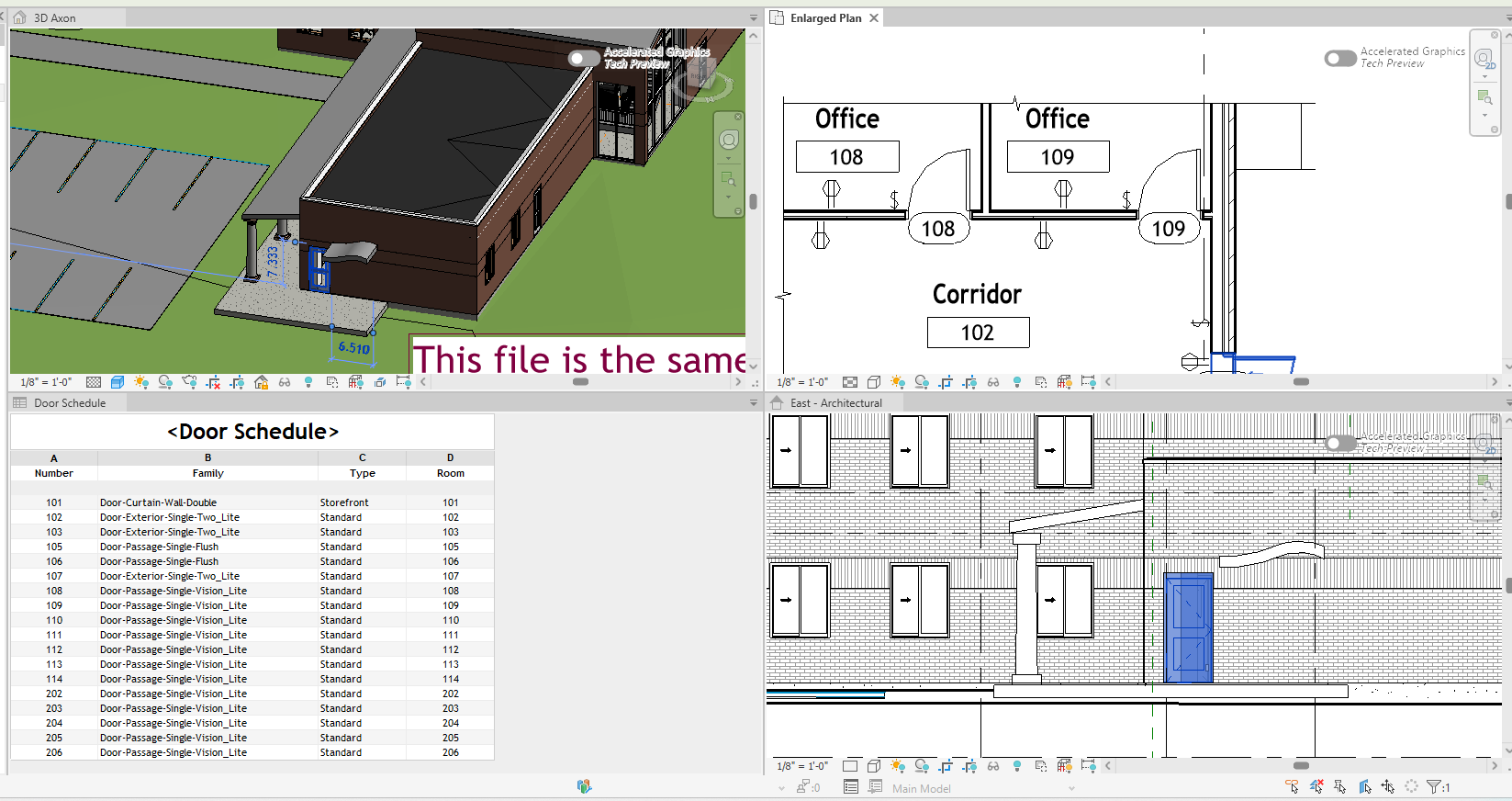
Esta es la idea que vertebra todo: el modelo único y coordinado del edificio. Todas las vistas son maneras distintas de mirar un mismo modelo. Para verlo, basta un archivo con cuatro vistas abiertas: una planta ampliada, un alzado, una vista 3D axonométrica y una tabla de planificación de puertas.
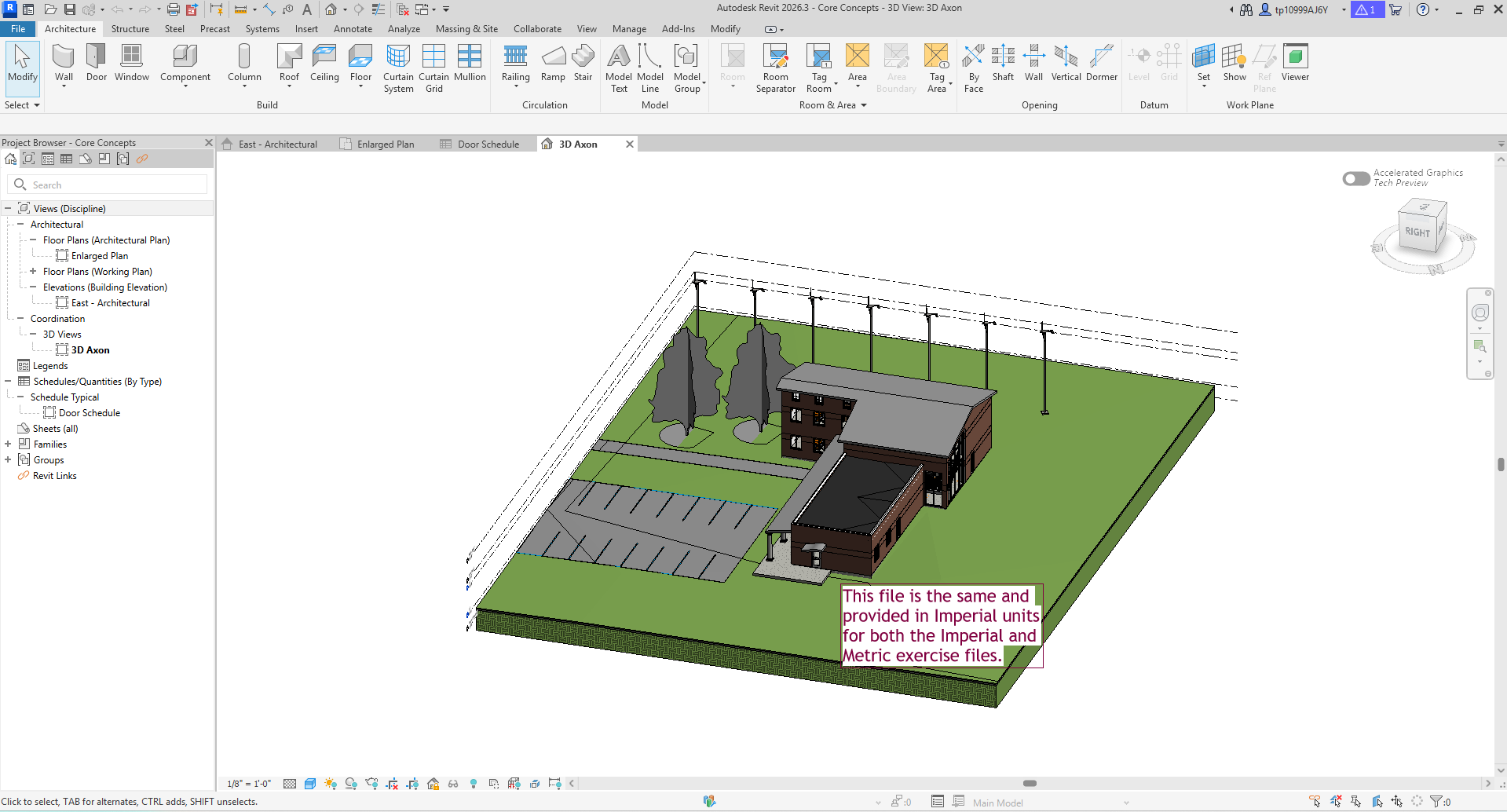
Ventana de Revit con cuatro vistas abiertas como pestañas en la parte superior y listadas también en el Navegador de proyectos, a la izquierda: una planta ampliada, un alzado este, una vista tridimensional axonométrica y una tabla de planificación de puertas
Figura 4. Las cuatro vistas del ejemplo, como pestañas arriba y en el Project Browser a la izquierda. Captura de Autodesk Revit 2026.

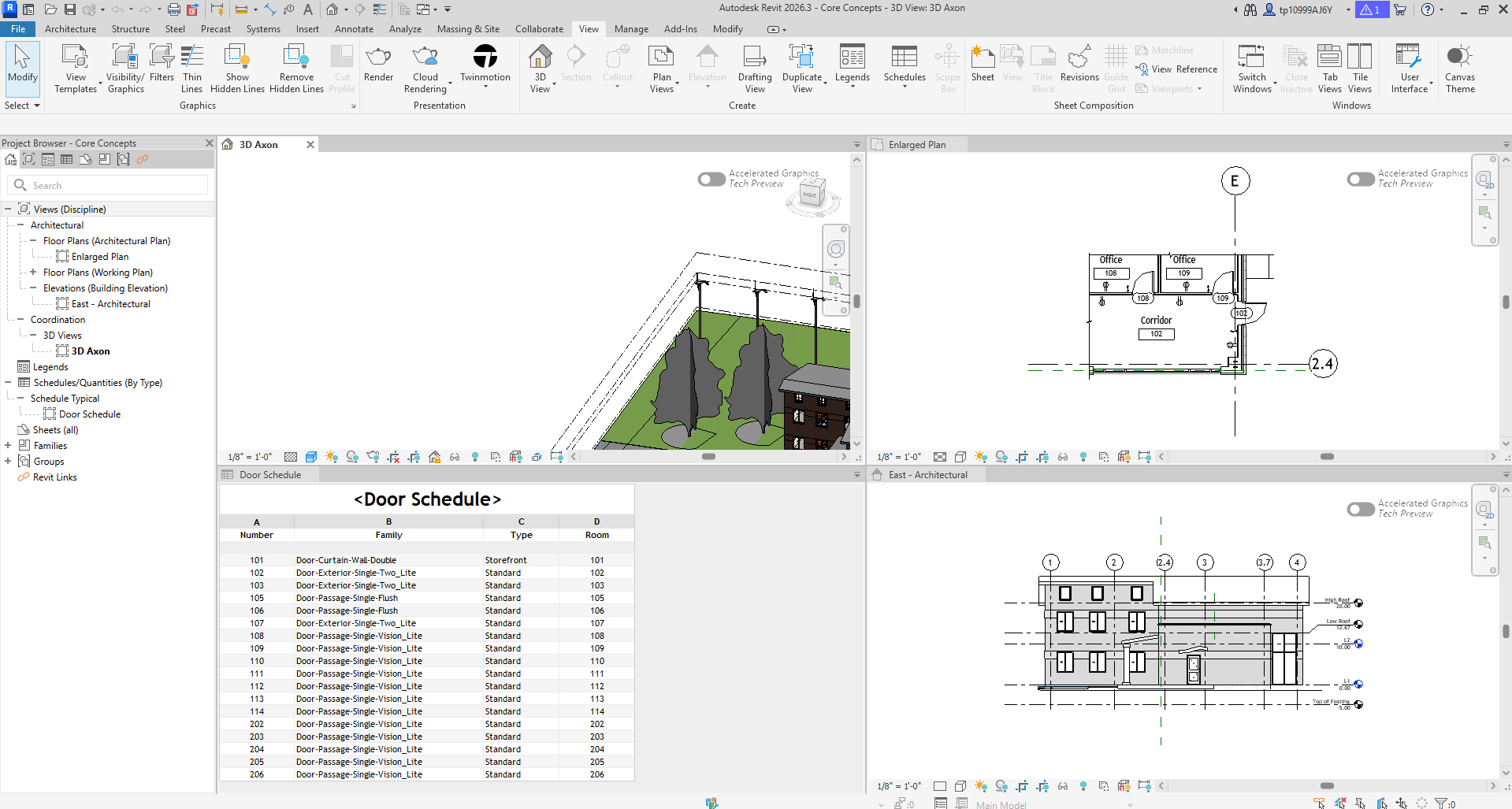
Las cuatro se ven a la vez con el botón de organizar las ventanas en mosaico, en el grupo Windows de la ficha View. Si no aparecen las pestañas arriba, es que las vistas no están abiertas: se abren con doble clic desde el Project Browser.
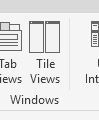
Botón de organizar las ventanas en mosaico, dentro del grupo Ventanas de la ficha Vista de la cinta de Revit
Figura 5. El botón de mosaico, en el grupo Windows de la ficha View. Captura de Autodesk Revit 2026.
Las cuatro vistas de Revit dispuestas en mosaico ocupando cada una un cuadrante: la vista tridimensional, la planta ampliada, la tabla de puertas y el alzado este, todas visibles al mismo tiempo
Figura 6. El mismo modelo, cuatro veces a la vez. Ninguna de las cuatro es el modelo: las cuatro lo son. Captura de Autodesk Revit 2026.

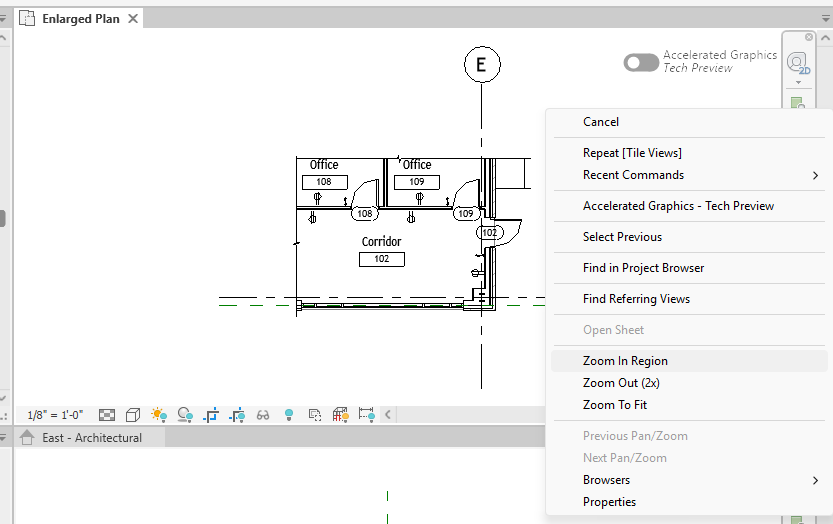
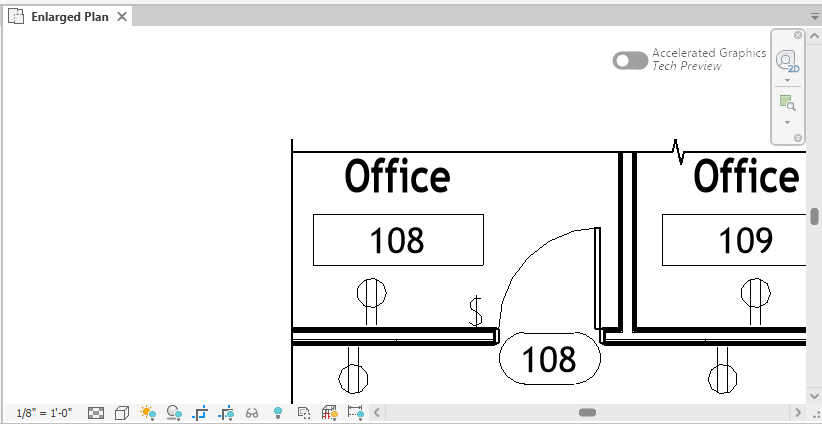
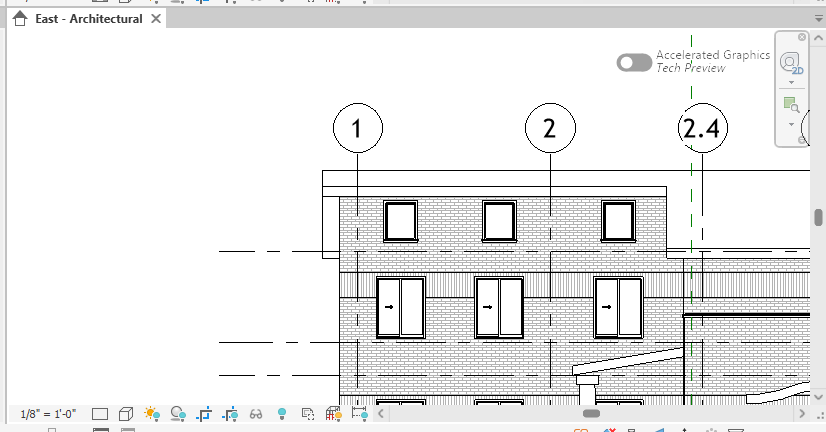
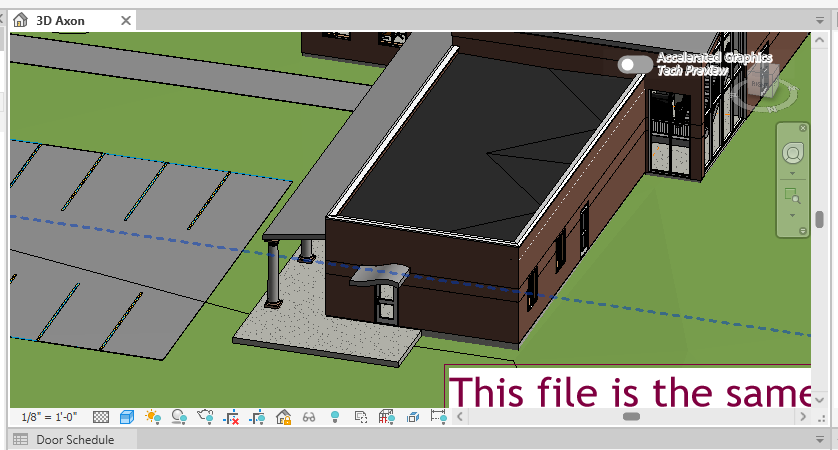
El encuadre de cada ventana se ajusta con el menú contextual del botón derecho: zoom to fit para ajustar y zoom in region arrastrando un recuadro sobre la zona que interesa. El paso se repite en las tres vistas gráficas, la 3D, la planta ampliada y el alzado, hasta dejar en todas la misma zona a la vista.
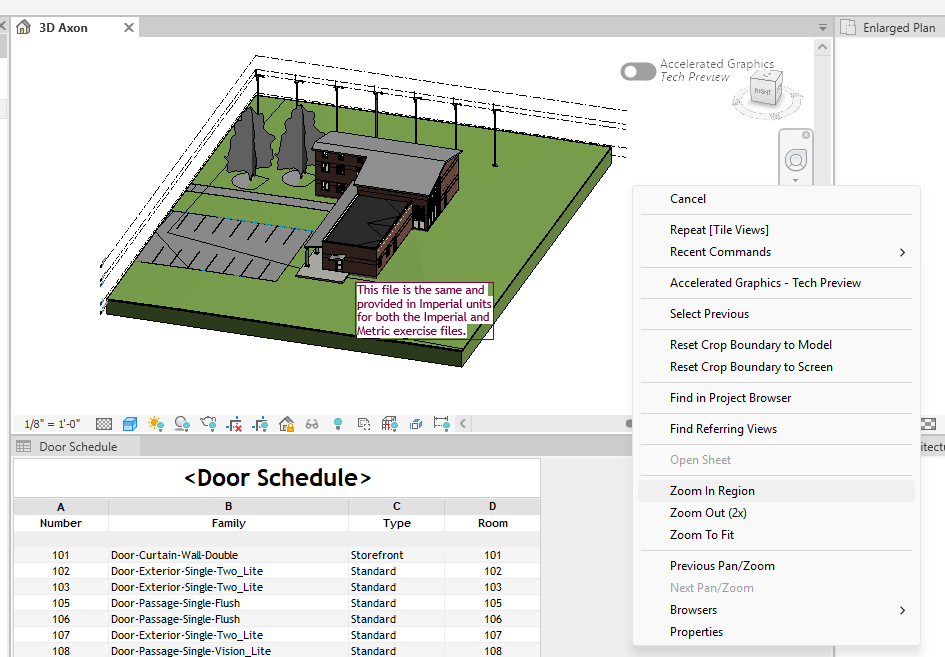
Menú contextual del botón derecho abierto sobre la vista tridimensional de Revit, con las opciones de encuadre entre las que está el zoom en región
Figura 7. El menú contextual reúne las opciones de encuadre. Aquí, zoom in region sobre la vista 3D ya ajustada al conjunto. Captura de Autodesk Revit 2026.
Resultado del zoom en región sobre la vista tridimensional: la vista se acerca a la entrada exterior del edificio
Figura 8. Resultado del zoom en región: la vista se acerca a la entrada exterior, la zona donde se harán las demostraciones. Captura de Autodesk Revit 2026.
El mismo menú contextual abierto ahora sobre la planta ampliada de Revit, eligiendo zoom en región
Figura 9. El mismo paso se repite en cada ventana. Aquí, sobre la planta ampliada. Captura de Autodesk Revit 2026.
La planta ampliada ya encuadrada en las oficinas 108 y 109 y el corredor 102, con sus etiquetas de puerta visibles
Figura 10. La planta queda encuadrada en las oficinas 108 y 109 y el corredor 102, con sus etiquetas de puerta a la vista. Captura de Autodesk Revit 2026.
El alzado este de Revit acercado a la fachada donde está la puerta exterior con la que arranca la demostración
Figura 11. Y lo mismo en el alzado, acercado a la fachada donde está la puerta con la que arranca la demostración. Captura de Autodesk Revit 2026.

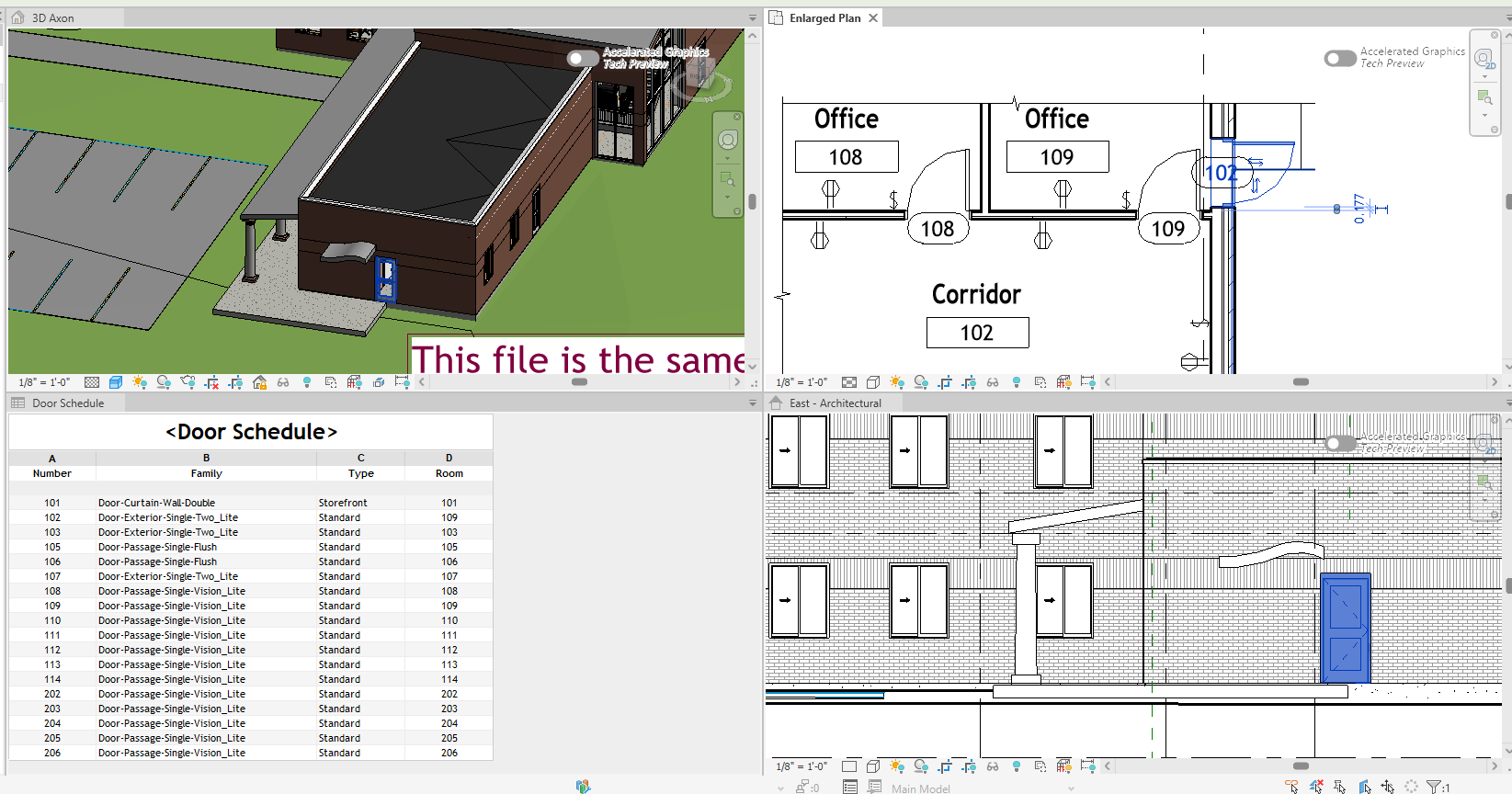
Primera demostración. Al seleccionar una puerta en el alzado, esa misma puerta se resalta también en la vista 3D y en la planta. No son tres dibujos independientes que casualmente coinciden: son tres representaciones del mismo elemento.
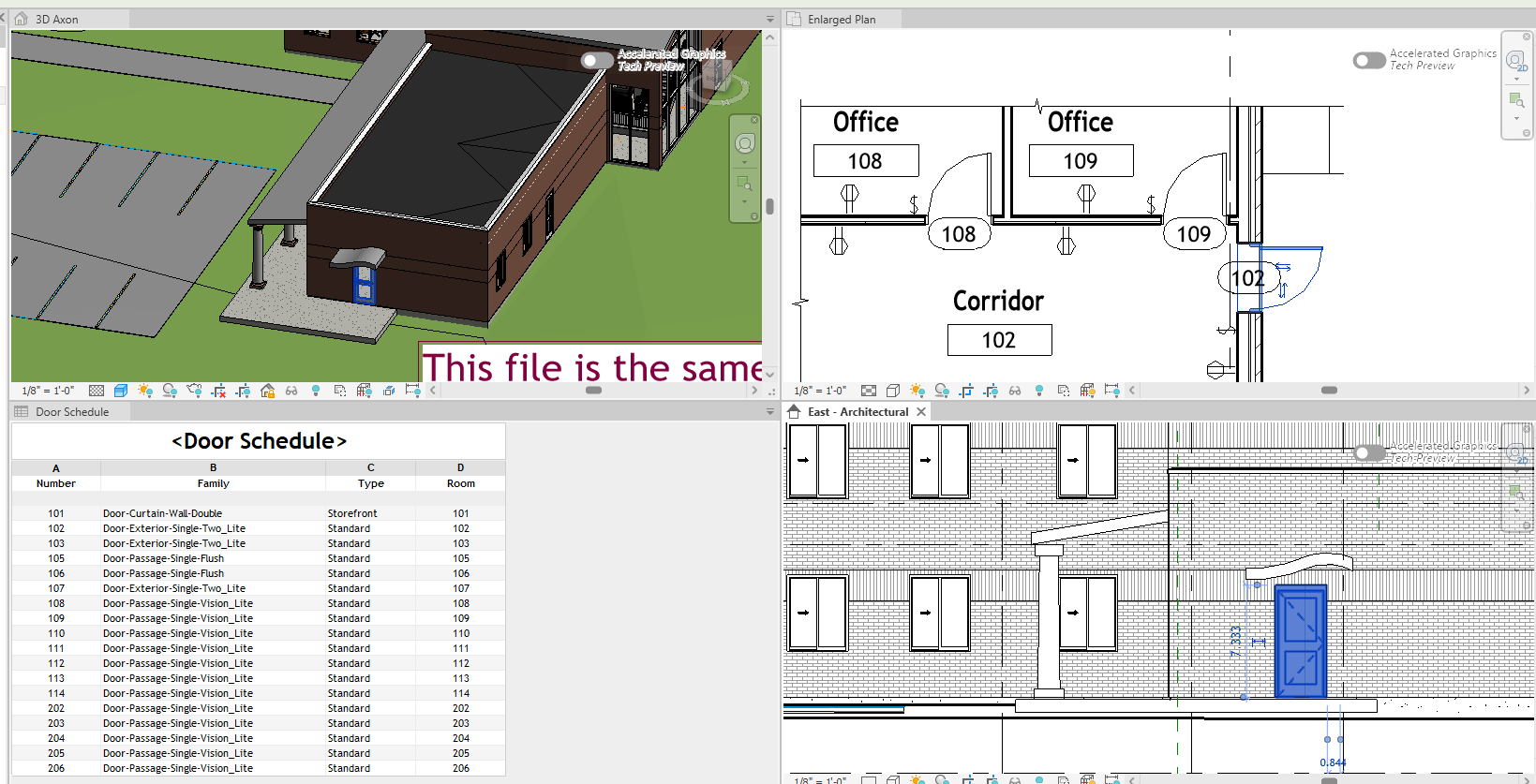
Las cuatro vistas en mosaico. Al seleccionar una puerta en el alzado este, el mismo elemento aparece resaltado en azul también en la vista tridimensional y en la planta
Figura 12. Una selección, tres vistas. El elemento resaltado es el mismo en todas. Captura de Autodesk Revit 2026.

Segunda demostración. Con la puerta seleccionada, las teclas de flecha la desplazan poco a poco, lo que se conoce como nudge. El movimiento ocurre a la vez en planta, alzado y 3D, y la cota temporal de la planta va recogiendo el valor nuevo.
Las cuatro teclas de flecha de un teclado, que desplazan poco a poco el elemento seleccionado en Revit
Figura 13. Las teclas de flecha mueven el elemento seleccionado en incrementos pequeños. Captura de Autodesk Revit 2026.
Las cuatro vistas en mosaico tras unas pulsaciones de las teclas de flecha: la puerta se ha desplazado y la cota temporal de la planta recoge el nuevo valor
Figura 14. Tras unas pulsaciones la puerta se ha desplazado, y la cota temporal de la planta recoge el valor nuevo. Captura de Autodesk Revit 2026.
Las cuatro vistas en mosaico mientras la puerta se desplaza: el movimiento se refleja al mismo tiempo en la planta, el alzado y la vista tridimensional, y la cota temporal recoge el valor nuevo
Figura 15. No hay que repetir el movimiento en cada vista. Solo hay un movimiento. Captura de Autodesk Revit 2026.

El vínculo no se limita a las vistas gráficas. La tabla de planificación también es una vista del modelo. Al seleccionar una fila, se resalta la puerta correspondiente en la planta y en todas las demás.
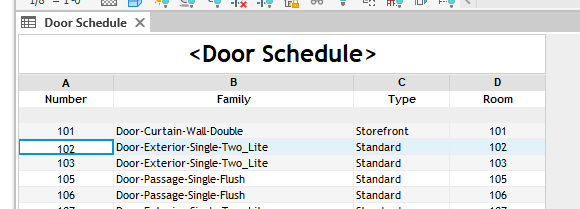
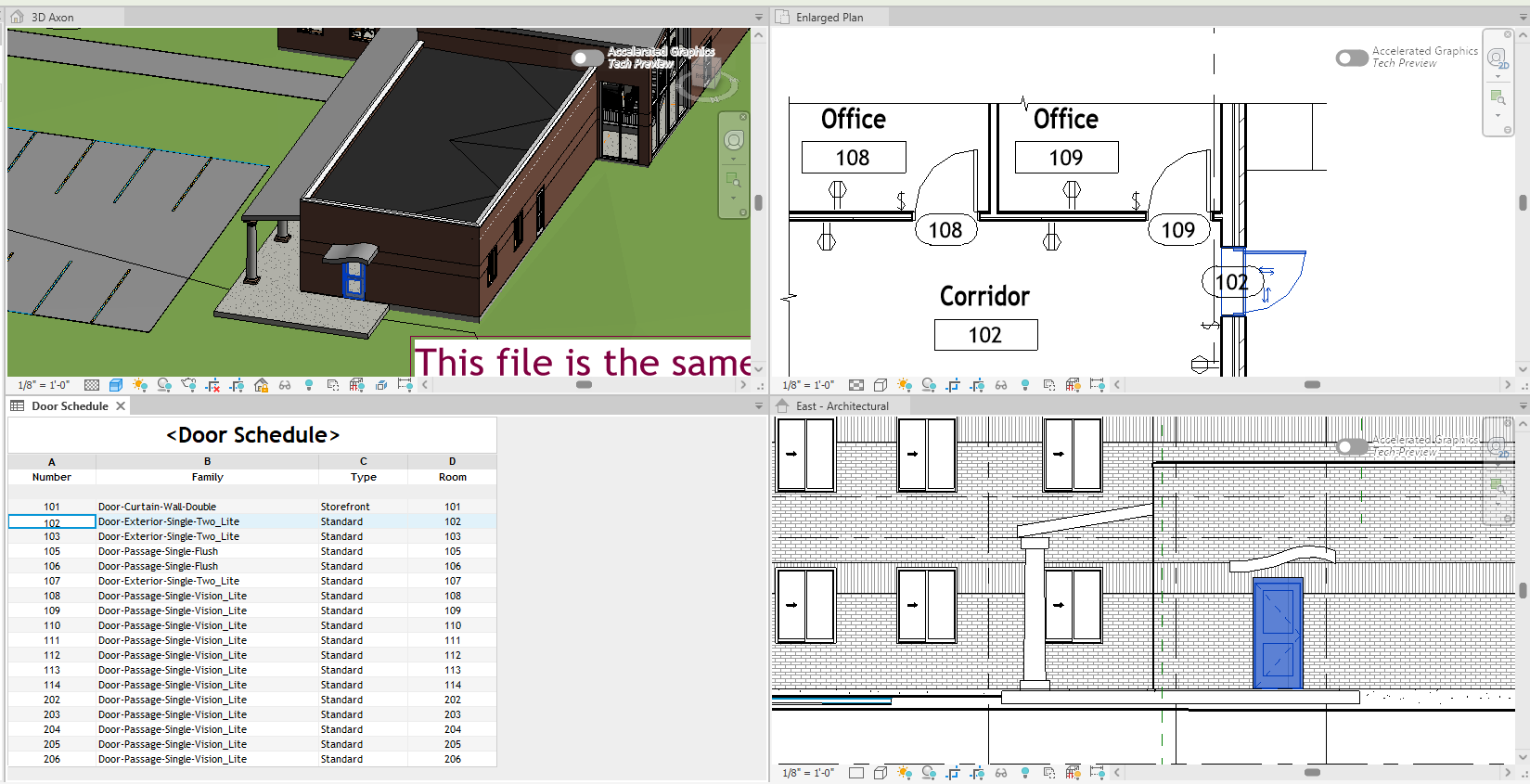
Tabla de planificación de puertas de Revit con la fila de la puerta número 102 seleccionada
Figura 16. Una fila seleccionada dentro de la tabla de puertas. Captura de Autodesk Revit 2026.
Las cuatro vistas en mosaico: la selección hecha en la tabla de puertas resalta la puerta correspondiente en la planta, en el alzado y en la vista tridimensional
Figura 17. Seleccionar en la tabla es seleccionar en el modelo. Captura de Autodesk Revit 2026.

Y la tabla no solo consulta: edita. Al cambiar el número de una puerta, la lista se reordena numéricamente y la etiqueta de esa puerta se actualiza al instante en la planta.
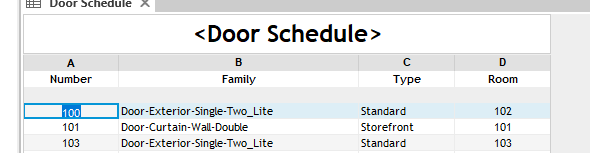
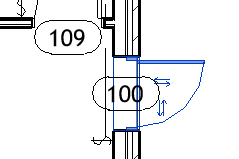
La tabla de puertas después de sustituir el número 102 por el 100: la fila salta al principio de la lista porque la tabla se reordena numéricamente
Figura 18. Cambiado el número a 100, la fila salta al principio. Captura de Autodesk Revit 2026.
Detalle de la planta de Revit donde la etiqueta de la puerta muestra ya el número 100, actualizado al instante desde la tabla
Figura 19. En la planta, la etiqueta ya dice 100. Nadie la tocó. Captura de Autodesk Revit 2026.

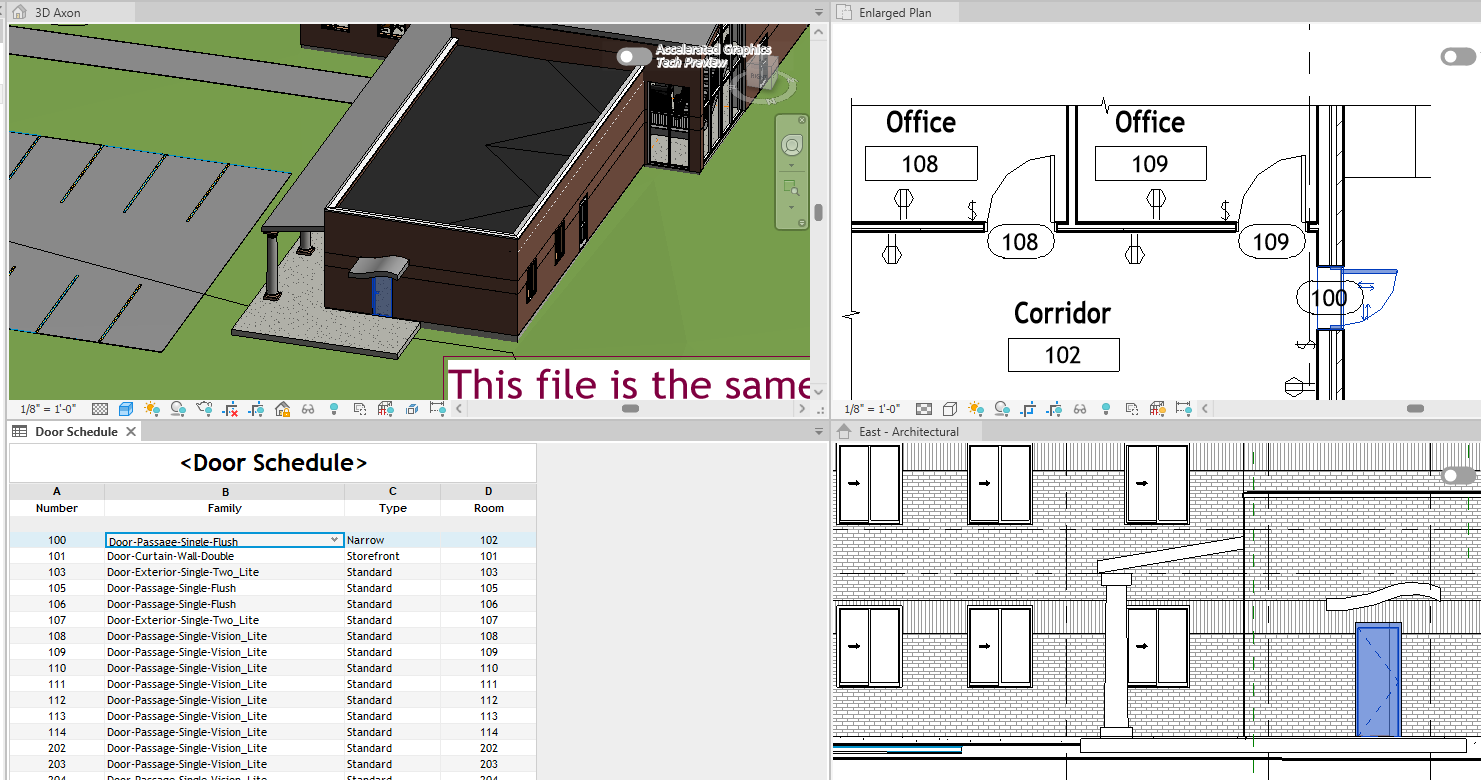
La columna de familia de la tabla trae una lista desplegable con los demás tipos de puerta del proyecto. Al elegir una hoja lisa, la planta apenas cambia, pero en el alzado y en la 3D desaparecen los paneles de vidrio.
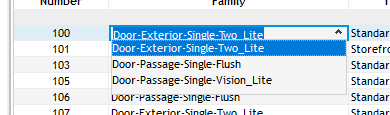
La columna de familia de la tabla de puertas con su lista desplegable abierta, mostrando los demás tipos de puerta disponibles en el proyecto
Figura 20. La columna de familia despliega las demás puertas cargadas en el proyecto. Captura de Autodesk Revit 2026.
Las cuatro vistas después de cambiar la puerta a una hoja lisa: la planta apenas varía, pero en el alzado y en la vista tridimensional han desaparecido los paneles de vidrio
Figura 21. La planta casi no se entera. El alzado y la 3D, sí. Captura de Autodesk Revit 2026.

La columna de tipo ofrece varios tamaños: estrecho, estándar y alto. El efecto se aprecia mejor en el alzado.
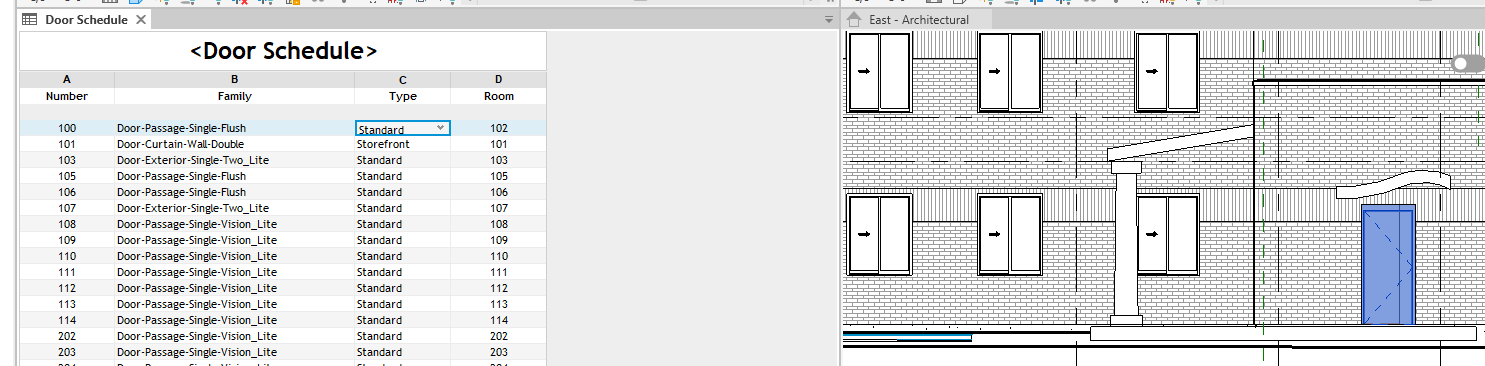
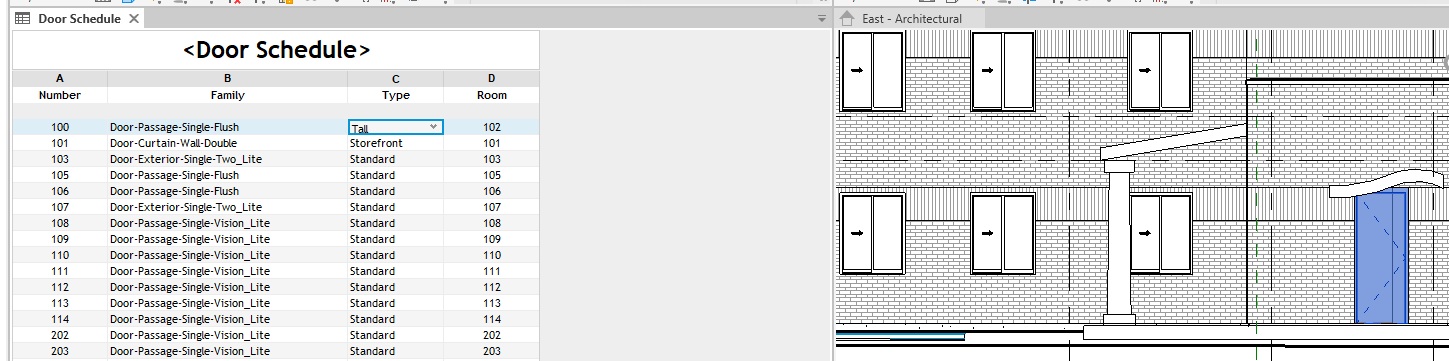
Vista de alzado en Revit con la puerta en su tamaño estándar, manteniendo su altura habitual
Figura 22. El tipo estándar, con la altura de siempre. Captura de Autodesk Revit 2026.
La misma vista de alzado después de cambiar el tipo de la puerta a alto: la puerta ha crecido sin haber tocado nada en esa vista
Figura 23. Cambiado a alto desde la tabla, la puerta crece en el alzado sin que nadie haya tocado el alzado. Captura de Autodesk Revit 2026.

Lo que hay que retener

Un cambio hecho en una vista afecta a todas las demás de forma simultánea. En Revit se edita un modelo, no se modifican dibujos sueltos, y por eso los cambios están siempre sincronizados y coordinados.

La jerarquía de Revit

Todos los elementos de Revit, sin excepción, encajan en una jerarquía predefinida de cuatro niveles. Las categorías se dividen en familias, cada familia puede tener uno o varios tipos y, en el último escalón, están los ejemplares. Los nombres se dejan en inglés porque así aparecen en el programa.

CategoryPuertas. La define el programa; no se puedeañadir, borrar ni renombrar.FamilyPuerta simple abatible con paño de vidrio.TypeEstándar, ancha o alta: la misma familiacon medidas distintas.InstanceLa puerta 100 del muro este, con su ángulode apertura.de lo general a lo específicode un cambio amplio a uno aislado
Esquema 2. Los cuatro niveles, de lo más general a lo más específico, con el ejemplo de una puerta.

Las categorías vienen integradas y no son editables. No hace falta memorizar la lista: lo importante es entender que el conjunto está fijado. Las hay de muchas clases: elementos de modelo que representan cosas reales (muros, suelos, puertas), elementos de anotación (texto, cotas), elementos de detalle (líneas, regiones rellenadas), elementos de vista (plantas, alzados, secciones) y elementos de referencia (rejillas y niveles).

Esa rigidez, más que una limitación, es una ventaja: los elementos heredan automáticamente las propiedades de su categoría y nunca pueden acabar en la categoría equivocada, sencillamente porque el programa no lo permite.

La categoría también impone comportamientos

Un muro tiene longitud y altura, encierra espacio y puede alojar puertas y ventanas. Las puertas y las ventanas, a su vez, dependen de ese muro anfitrión: abren un hueco en él y quedan unidas a él. Si el muro se mueve o cambia, la puerta lo sigue. Eso no lo decide quien modela: lo decide la categoría.

El muro esel anfitriónSi el muro se mueve ocambia, la puerta lo sigueLa puerta abreun hueco en él
Esquema 3. Comportamientos que impone la categoría: la puerta necesita un anfitrión, lo perfora y queda unida a él.

El nombre familia despista al principio, pero basta con pensar en un conjunto de elementos emparentados. Donde la categoría es general, la familia concreta: dentro de las puertas caben las simples, las dobles, las giratorias o las enrollables, y cada una es una familia distinta. Toda categoría contiene al menos una, y casi siempre varias.

El tipo es una variación de una familia guardada con un nombre. La configuración general la fija la familia y se mantiene constante; lo que cambia con el tipo son las anchuras y las alturas concretas. Y cuando seleccionas un elemento individual en pantalla, estás trabajando con un ejemplar: modificar sus propiedades afecta solo a ese objeto, como el ángulo de apertura de una puerta o cuánto se retranquea respecto a la cara del muro.

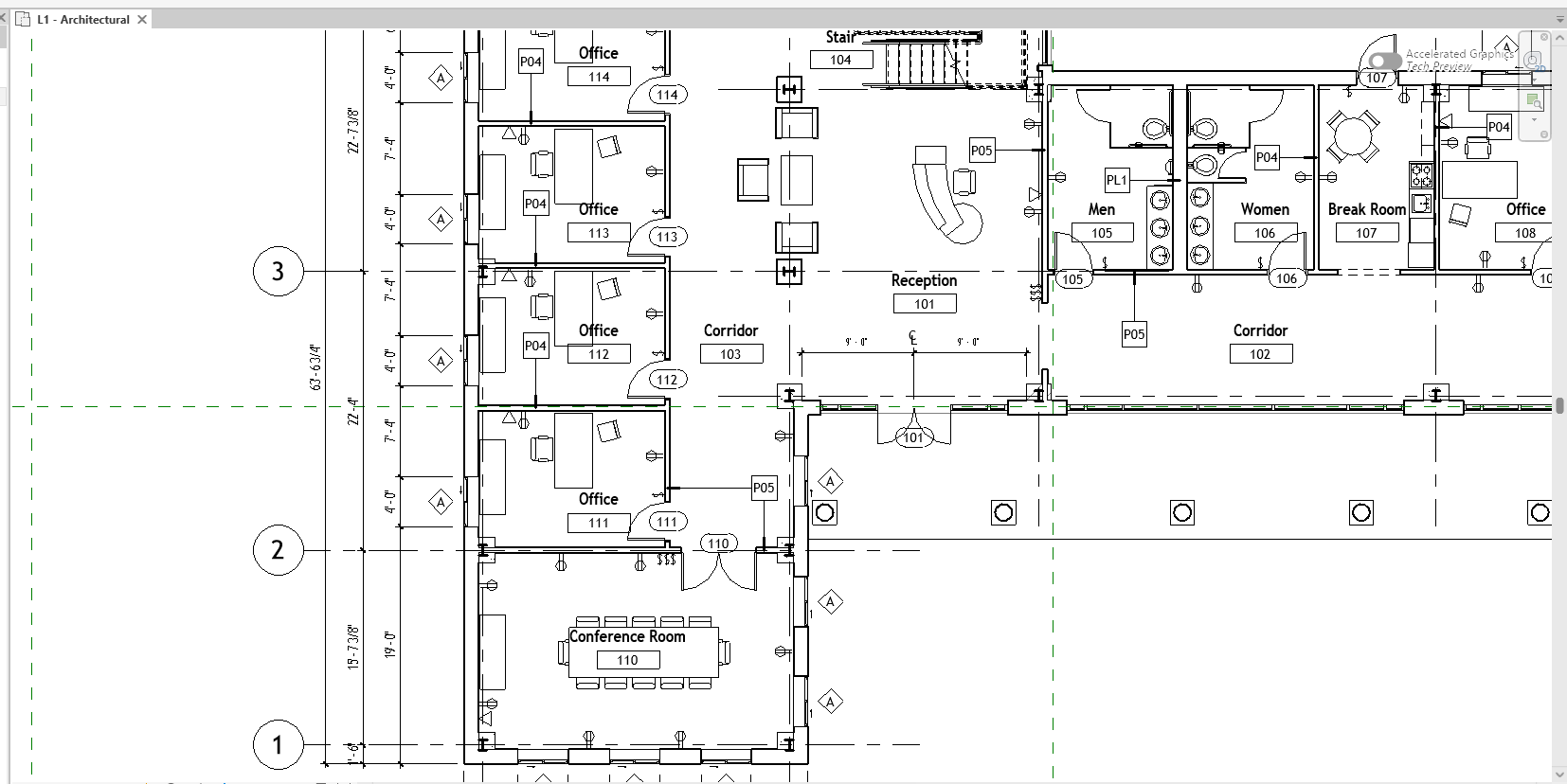
Doors(Category)Double Glass(Family)Large(Type)Door 101(Instance)Door 102(Instance)Door 103(Instance)Small(Type)Door 104(Instance)Door 105(Instance)Single Vision(Family)Wide(Type)Door 106(Instance)Standard(Type)Door 107(Instance)Door 108(Instance)Tall(Type)Door 110(Instance)
Esquema 4. La jerarquía completa con ejemplos: una categoría agrupa varias familias, cada familia varios tipos y cada tipo tantos ejemplares como puertas haya colocadas en el modelo.

Hasta dónde llega cada cambio

Con la jerarquía clara viene lo más útil: reconocerla sobre la marcha dentro del programa, y saber qué alcance tiene un cambio según el nivel en el que lo hagas.

El archivo de la demostración es el mismo para el sistema imperial y para el métrico, porque aquí no se manejan unidades ni valores numéricos.
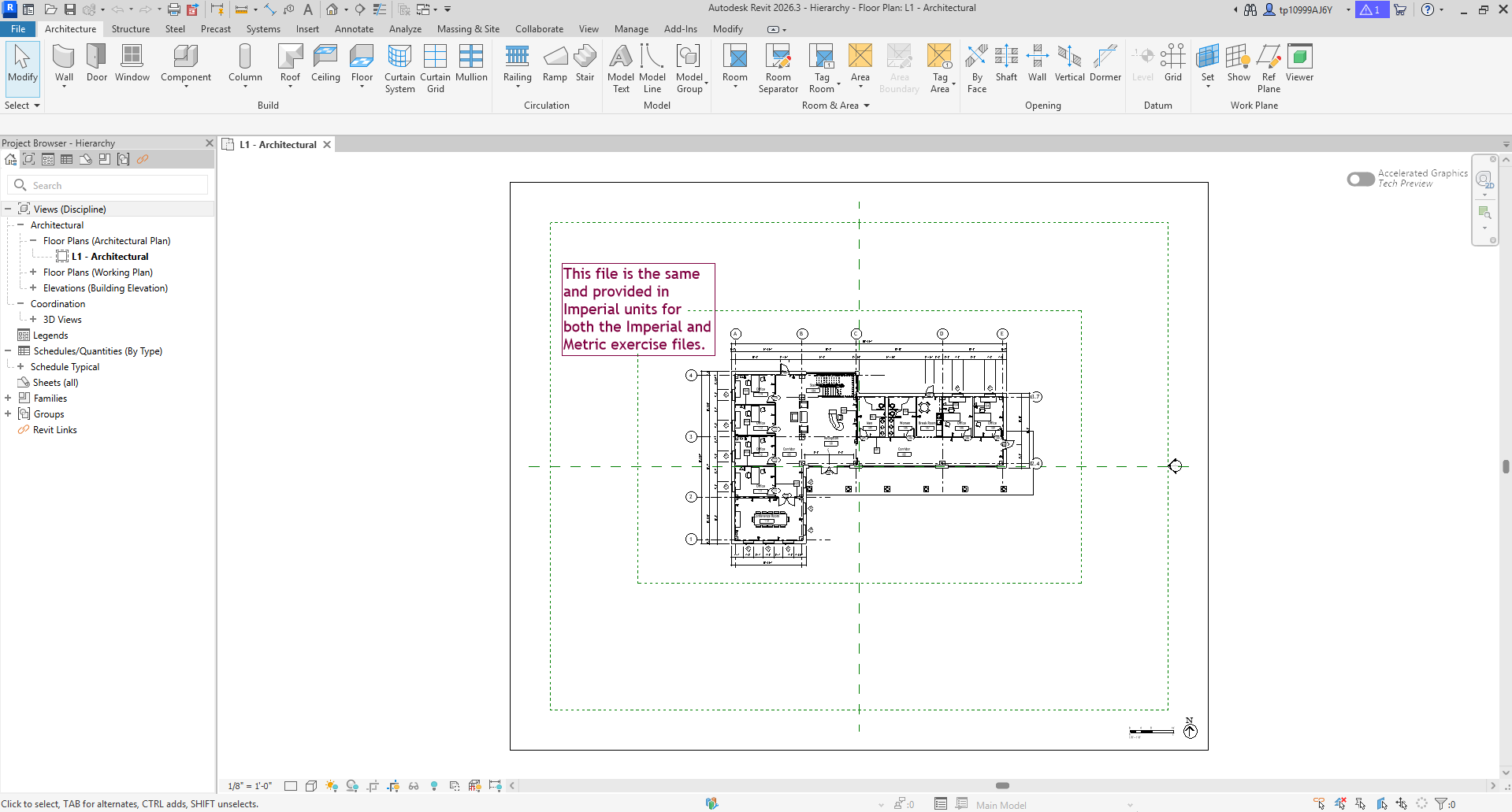
El archivo abierto en la planta L1 de Revit. Una nota dentro de la propia vista recuerda que el archivo es el mismo para el sistema imperial y el métrico
Figura 24. El archivo abierto en la planta L1. Una nota dentro de la propia vista recuerda que sirve para los dos sistemas de unidades. Captura de Autodesk Revit 2026.
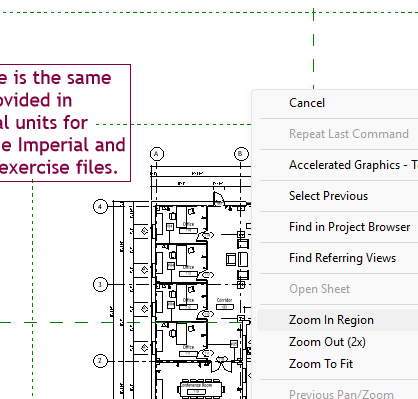
Zoom en región desde el menú contextual para acercarse al centro de la planta antes de empezar las consultas
Figura 25. Antes de empezar, un zoom en región desde el menú contextual para acercarse al centro de la planta. Captura de Autodesk Revit 2026.
La planta ya encuadrada, con oficinas, corredores, recepción y sala de reuniones, sobre la que se harán todas las consultas
Figura 26. La planta ya encuadrada: oficinas, corredores, recepción y sala de reuniones. Sobre estos elementos van todas las consultas. Captura de Autodesk Revit 2026.

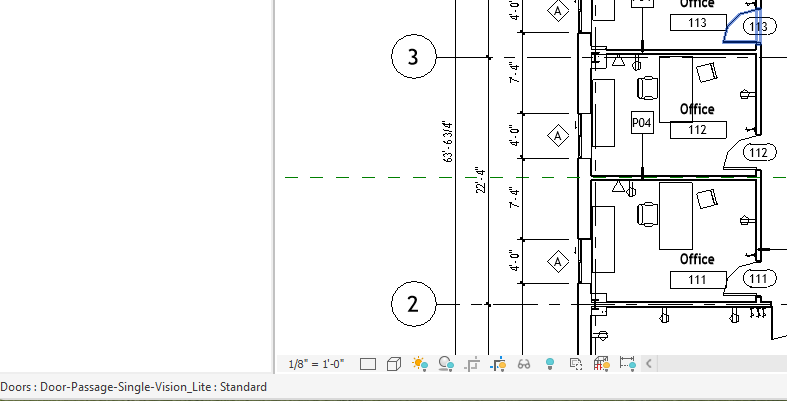
La forma más rápida de leer la jerarquía es pasar el cursor sobre un elemento y mirar el tooltip, la ayuda emergente que sale al lado. Se desvanece enseguida, pero mientras el elemento siga resaltado la misma información permanece en la barra de estado, abajo a la izquierda. El dato viene separado por dos puntos y siempre en el mismo orden: categoría, familia, tipo.

Ayuda emergente sobre un muro en Revit. El texto se lee separado por dos puntos: Walls es la categoría, Basic Wall la familia y el resto identifica el tipo
Figura 27. Un muro: Walls es la categoría, Basic Wall la familia y lo que sigue es el tipo. Captura de Autodesk Revit 2026.
Barra de estado de Revit con una puerta resaltada. Indica la categoría Doors, la familia Door-Passage-Single-Vision Lite y el tipo Standard
Figura 28. Una puerta: Doors, la familia y Standard. Captura de Autodesk Revit 2026.
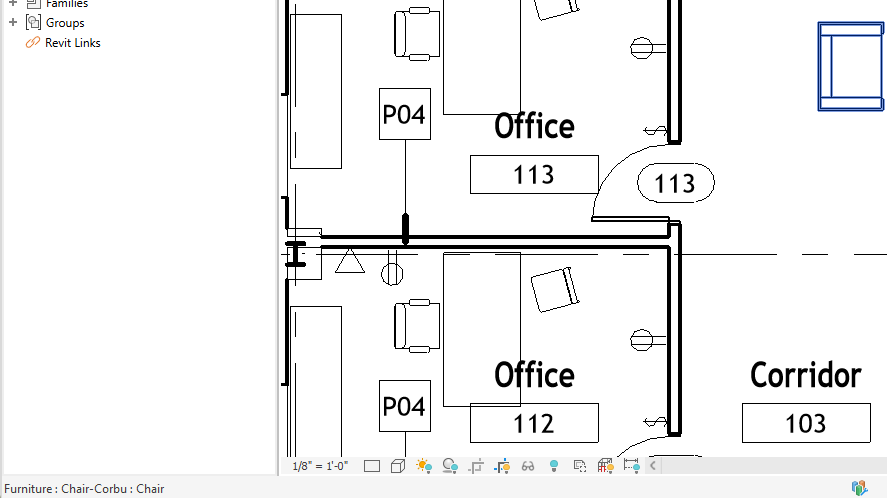
Barra de estado de Revit con una silla seleccionada. Indica la categoría Furniture, la familia Chair-Corbu y el tipo Chair
Figura 29. Una silla: Furniture, Chair-Corbu, Chair. Captura de Autodesk Revit 2026.

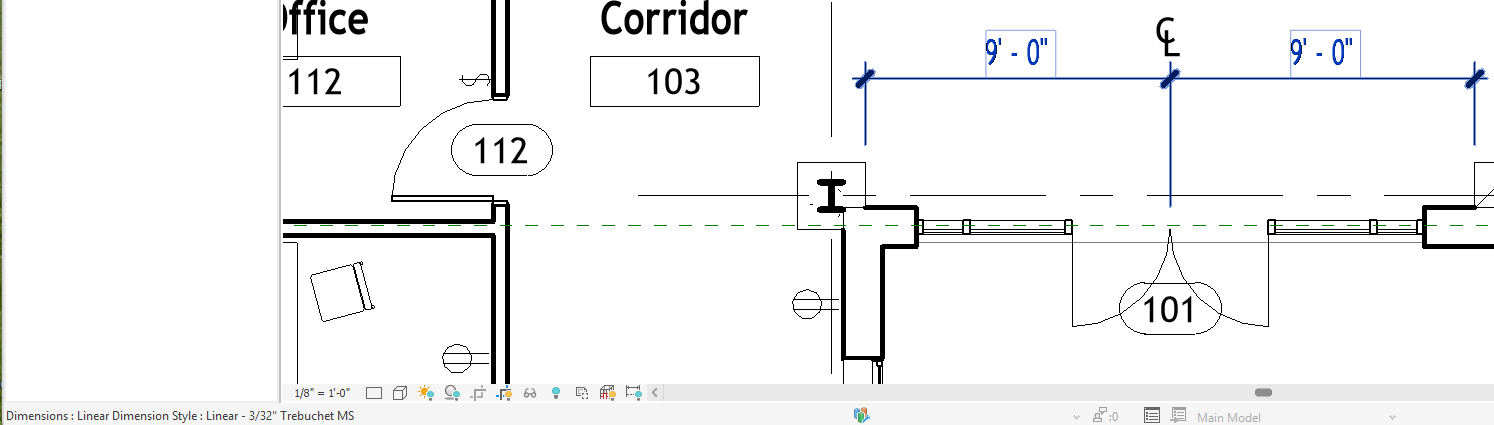
Y no se limita a los elementos de modelo: cualquier elemento sigue la misma jerarquía. Una etiqueta de puerta devuelve Door Tags, Door Tag y Door Tag, con la familia y el tipo compartiendo nombre con la categoría. Una cota devuelve Dimensions, Linear Dimension Style y el nombre del tipo correspondiente.
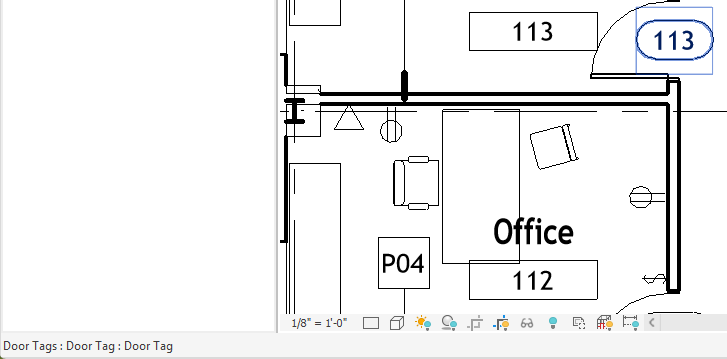
Barra de estado de Revit con una etiqueta de puerta señalada. Devuelve Door Tags como categoría, Door Tag como familia y Door Tag como tipo
Figura 30. Una anotación también tiene categoría, familia y tipo. Captura de Autodesk Revit 2026.
Barra de estado de Revit con una cota señalada. Devuelve Dimensions y Linear Dimension Style, y el nombre del tipo recoge el tamaño y la fuente del texto
Figura 31. Una cota: Dimensions, Linear Dimension Style, y el nombre del tipo recoge el tamaño y la fuente del texto. Captura de Autodesk Revit 2026.

Dos excepciones que confunden

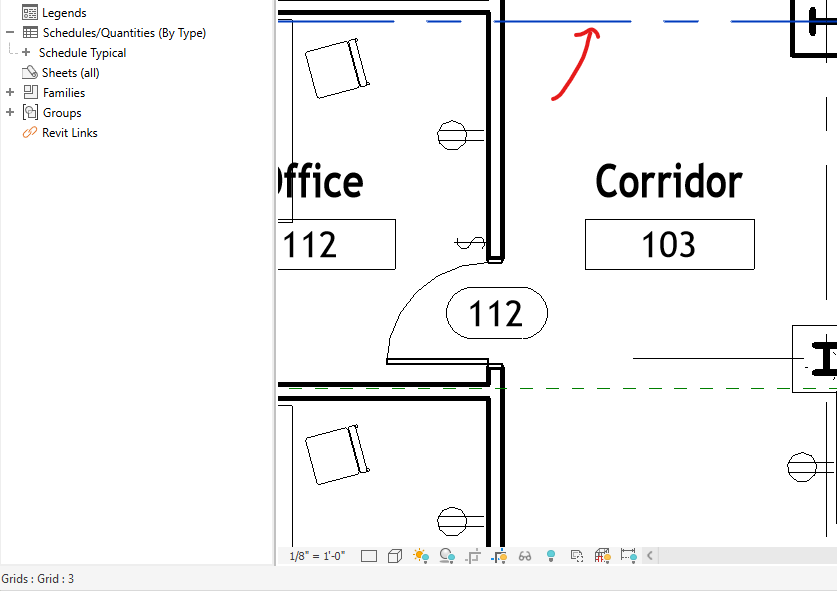
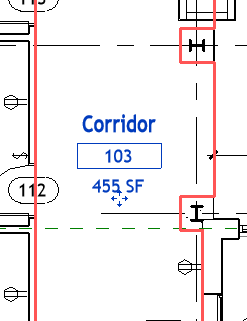
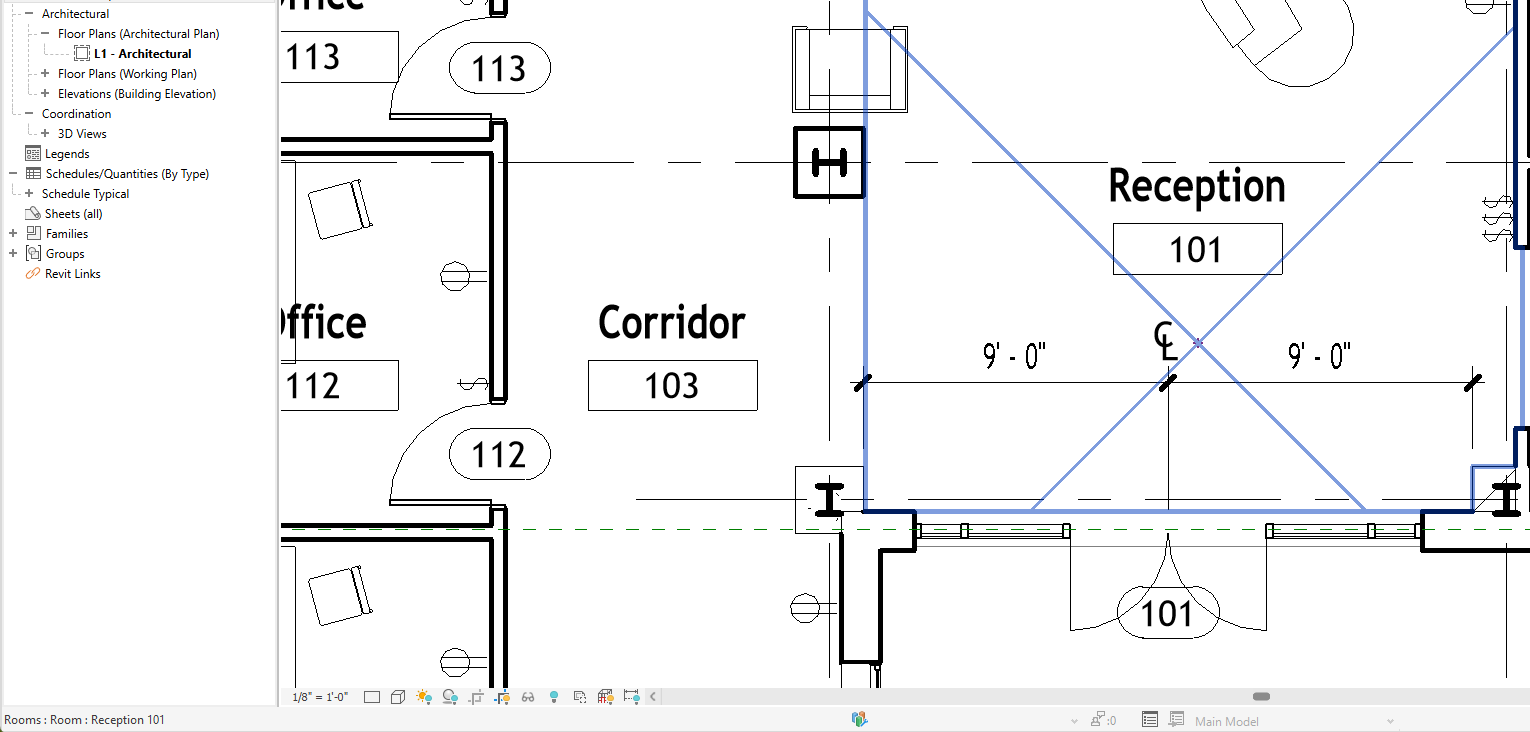
Las habitaciones no tienen tipo. En su lugar aparece el nombre del elemento, como Corridor 103 o Reception 101. Con las rejillas pasa igual: Grids, Grid y después el nombre de esa rejilla, un 3 o una B. Si esperas un tipo y lees un nombre propio, no es un error de lectura.
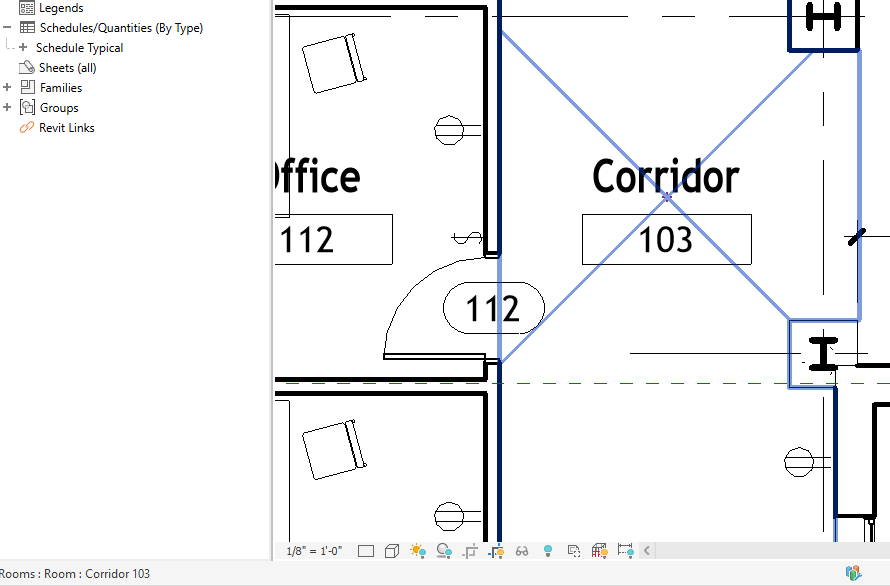
Barra de estado de Revit al señalar las aspas que marcan un espacio abierto: devuelve Rooms, Room y Corridor 103, que es el nombre del elemento y no un tipo
Figura 32. Rooms, Room y Corridor 103: lo último es un nombre, no un tipo. Captura de Autodesk Revit 2026.
Barra de estado de Revit al señalar la recepción: devuelve Rooms, Room y Reception 101
Figura 33. Lo mismo en la recepción: Rooms, Room y Reception 101. Captura de Autodesk Revit 2026.
Barra de estado de Revit con una rejilla señalada. Devuelve Grids, Grid y el número 3, que es el nombre de esa rejilla
Figura 34. Lo mismo con una rejilla: el tercer dato es su nombre. Captura de Autodesk Revit 2026.
Barra de estado de Revit con otra rejilla señalada: devuelve Grids, Grid y la letra B
Figura 35. Y con otra rejilla: Grids, Grid y B. Captura de Autodesk Revit 2026.

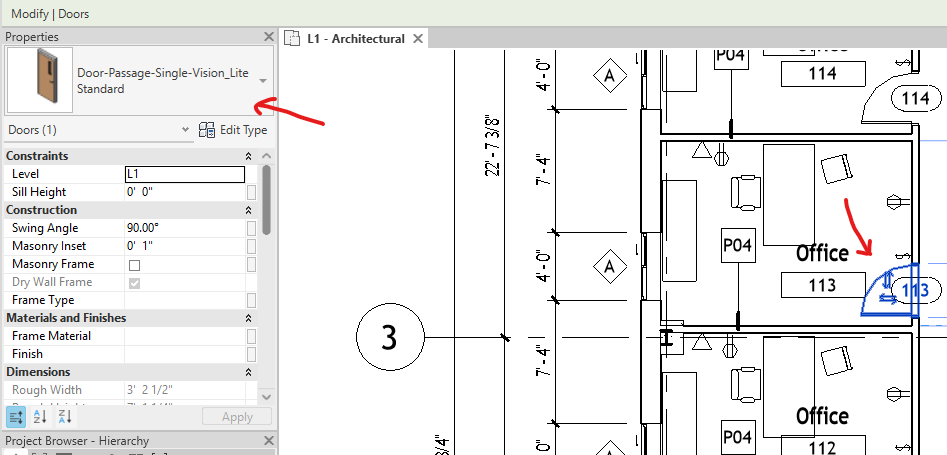
La segunda vía para consultar los tres datos es seleccionar el elemento y mirar la parte superior de la paleta Properties, donde figuran la familia y el tipo, y debajo el selector indica la categoría.
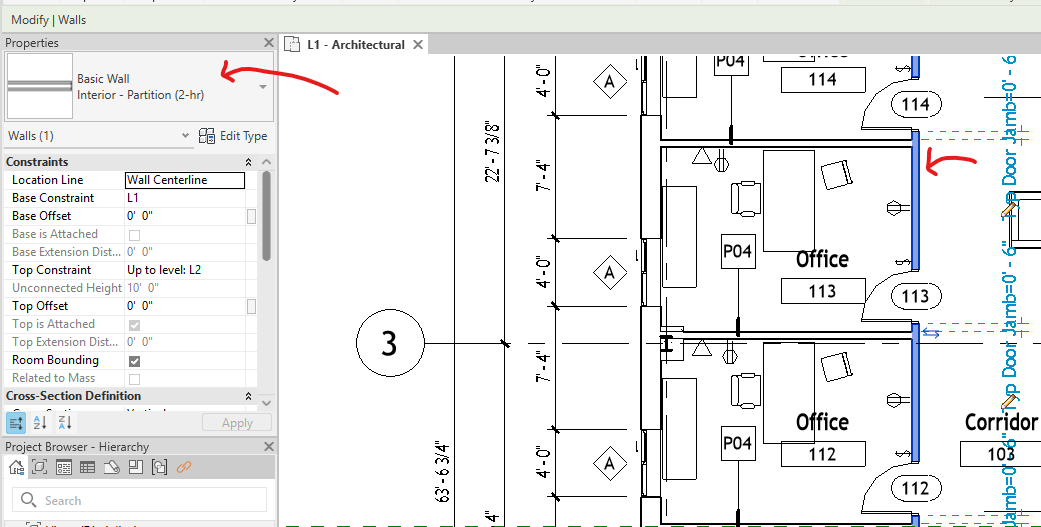
Paleta Propiedades de Revit con un muro seleccionado. En la parte superior aparecen la familia Basic Wall y el tipo Interior Partition, y debajo el selector indica la categoría Walls
Figura 36. Lo mismo que dice la barra de estado, pero fijo y a mano mientras trabajas. Captura de Autodesk Revit 2026.
Paleta Propiedades de Revit con una puerta seleccionada: categoría Doors, familia Door-Passage-Single-Vision Lite y tipo Standard
Figura 37. Con la puerta: Doors, su familia y el tipo Standard. Captura de Autodesk Revit 2026.
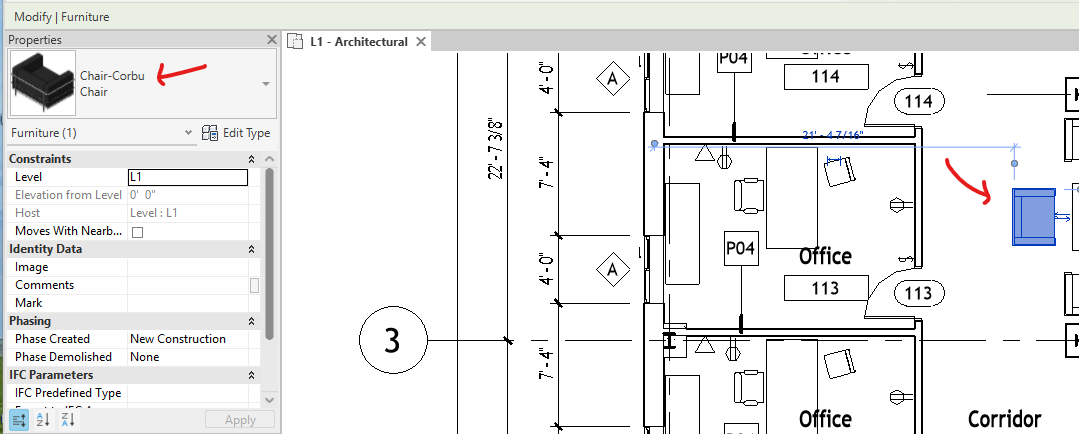
Paleta Propiedades de Revit con una silla seleccionada: categoría Furniture, familia Chair-Corbu y tipo Chair
Figura 38. Y con la silla: Furniture, Chair-Corbu, Chair. Captura de Autodesk Revit 2026.

Subiendo un escalón cada vez

Aquí está lo que de verdad importa. El mismo cambio, hecho en un nivel u otro de la jerarquía, alcanza a un elemento o a cientos. La demostración usa etiquetas de habitación, empieza abajo y va subiendo escalón a escalón.

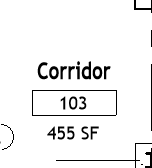
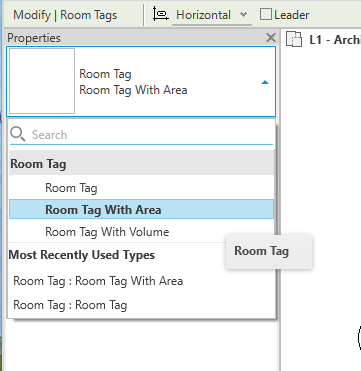
Cambio de ejemplar. Selecciona una etiqueta y el Type Selector te muestra los tipos de su familia. Si eliges el que incluye el área, solo esa etiqueta pasa a mostrar la superficie. Las demás quedan igual.
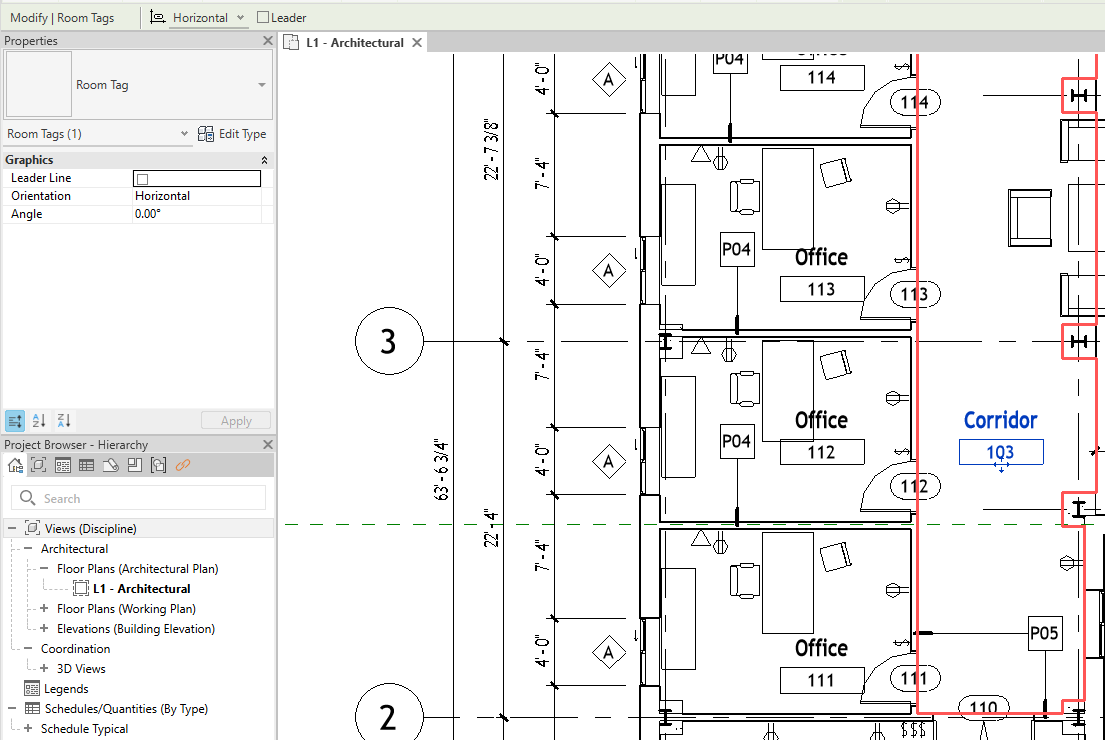
Planta de Revit con la etiqueta de la habitación Corridor 103 seleccionada. En Propiedades aparece la familia Room Tag y debajo el selector con la categoría Room Tags
Figura 39. Se selecciona una sola etiqueta. Captura de Autodesk Revit 2026.
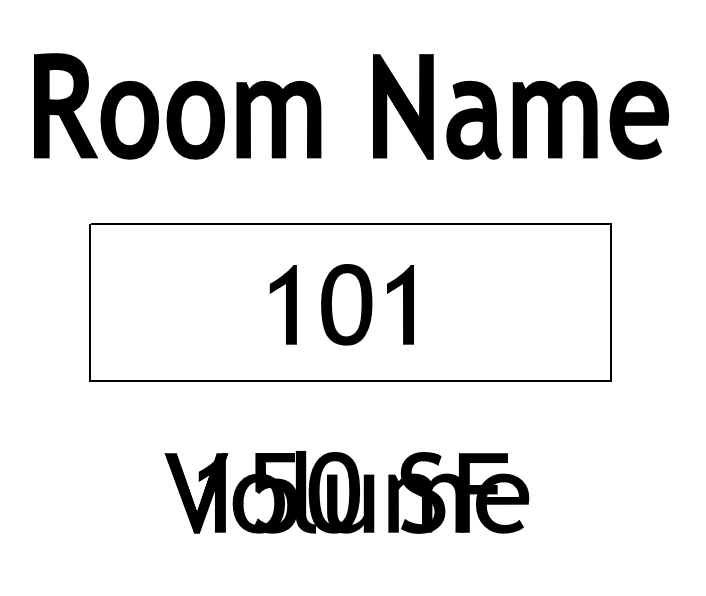
El Selector de tipo desplegado en Revit, mostrando los tres tipos de la familia Room Tag: Room Tag, Room Tag With Area y Room Tag With Volume
Figura 40. Los tres tipos que trae esa familia. Captura de Autodesk Revit 2026.
La planta después del cambio: solo la etiqueta seleccionada muestra ahora la superficie de la habitación, mientras las demás siguen igual
Figura 41. Solo esa etiqueta cambió. Alcance: uno. Captura de Autodesk Revit 2026.

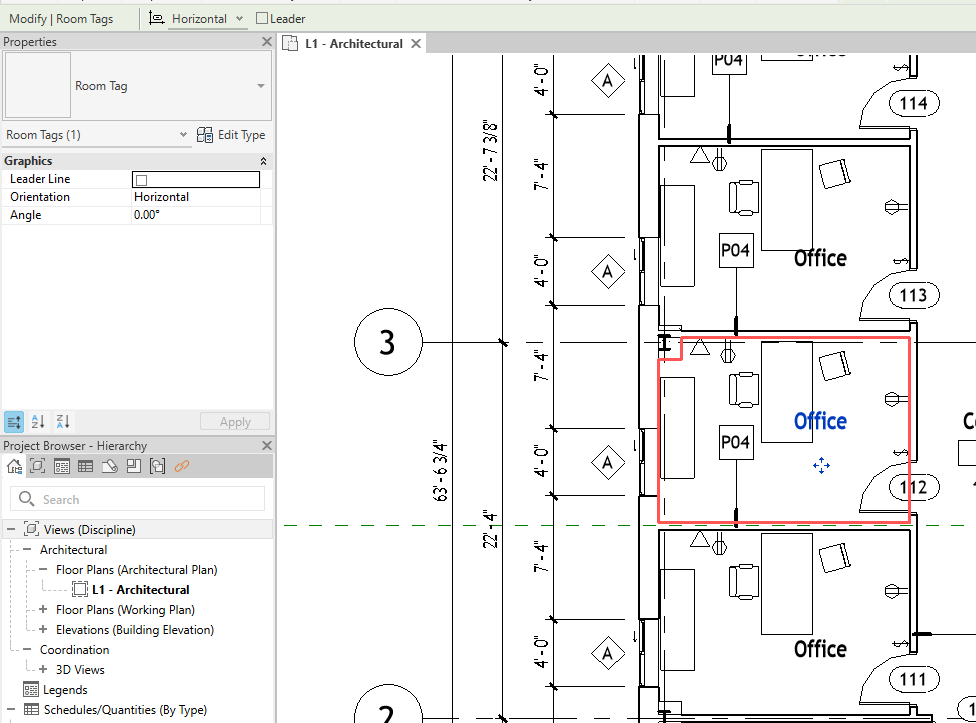
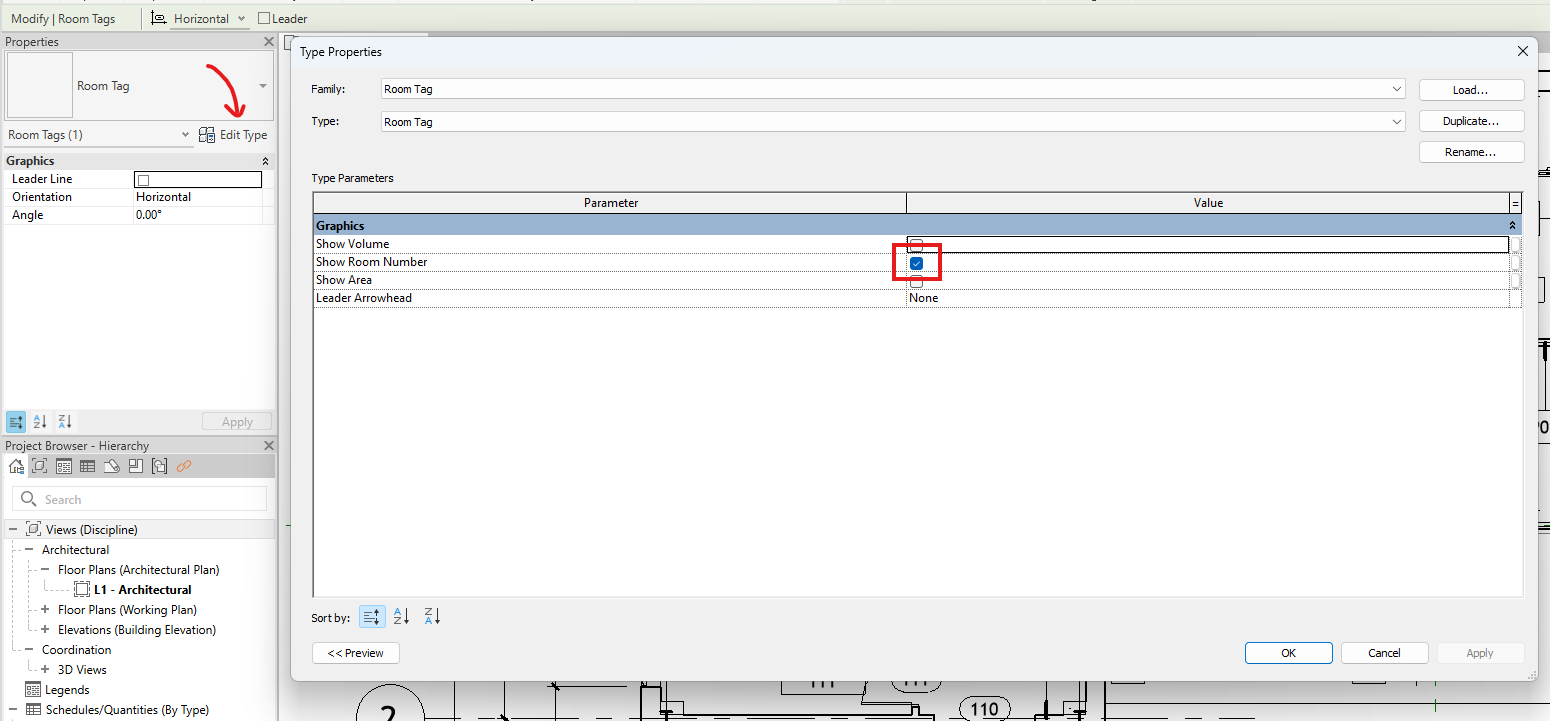
Cambio de tipo. Selecciona otra etiqueta, entra en Edit Type y desmarca la casilla del número de habitación. El número desaparece en todas las etiquetas de ese tipo, no solo en la que tenías seleccionada.
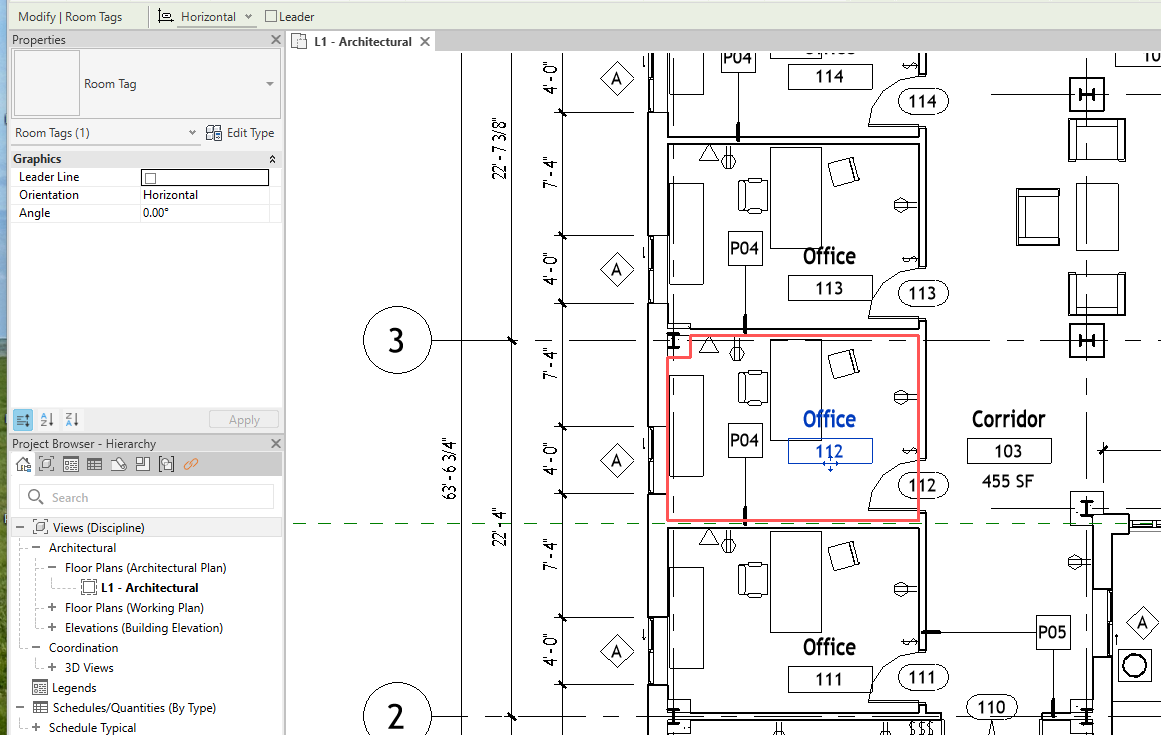
Planta de Revit con la etiqueta de la oficina 112 seleccionada. Al fondo, la etiqueta Corridor 103 conserva la superficie que se le asignó en el paso anterior
Figura 42. Otra etiqueta, y al fondo la del paso anterior con su área. Captura de Autodesk Revit 2026.
Cuadro de propiedades de tipo en Revit, con la casilla que muestra el número de habitación a punto de desmarcarse
Figura 43. Se desmarca la casilla del número, en las propiedades del tipo. Captura de Autodesk Revit 2026.
La planta después del cambio de tipo: el número ha desaparecido en todas las etiquetas de ese tipo, no solo en la que estaba seleccionada
Figura 44. Desaparece en todas. Alcance: todas las de ese tipo. Captura de Autodesk Revit 2026.
Detalle de la planta donde la etiqueta Corridor 103 conserva su número, porque en el paso anterior se le había asignado un tipo distinto
Figura 45. Salvo una: la que antes cambió de tipo ya no pertenece a este, así que el ajuste no le llega. Captura de Autodesk Revit 2026.

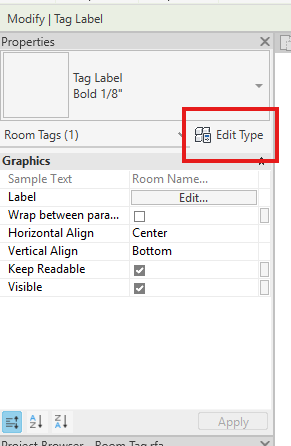
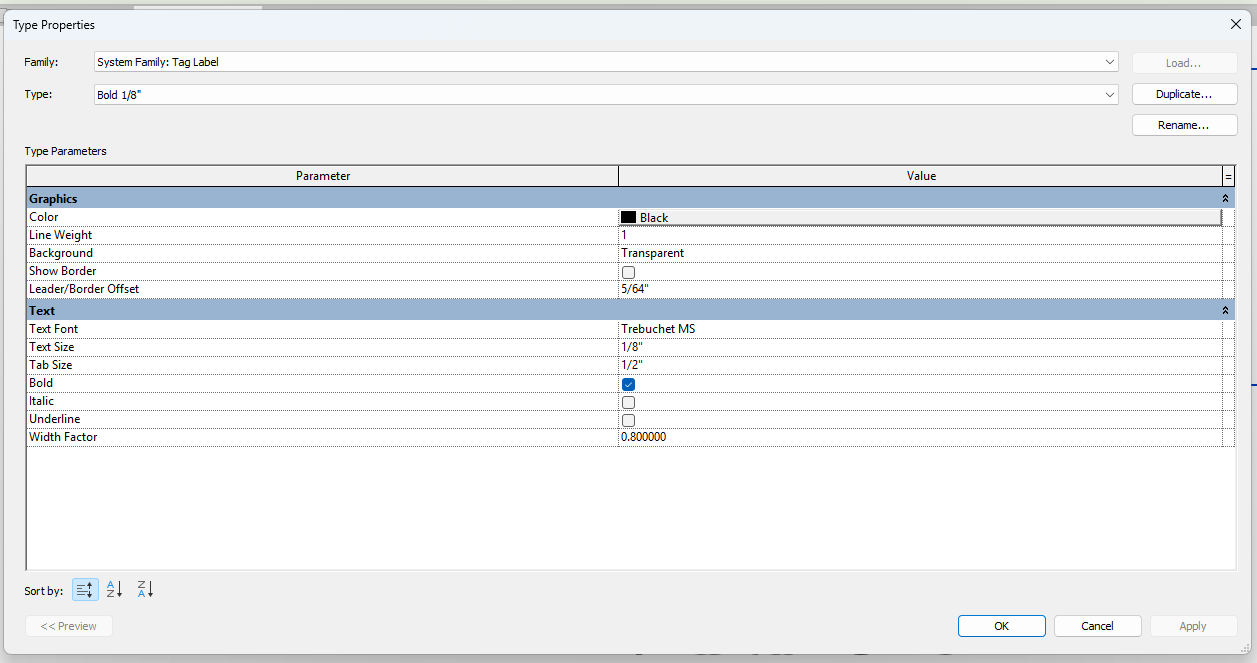
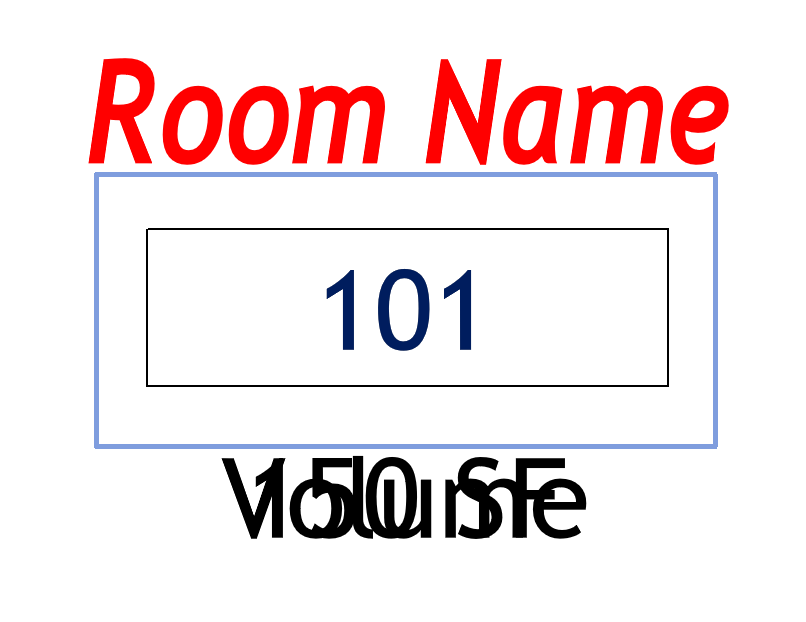
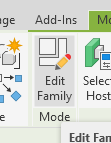
Cambio de familia. Con el elemento seleccionado, Edit Family abre la familia en una pestaña nueva. Allí cambias el color de la etiqueta de nombre a rojo y la fuente a cursiva. Al volver con Load into Project y sobrescribir la que ya estaba, el cambio alcanza a todas las etiquetas, incluida la del primer paso, porque todas comparten familia.
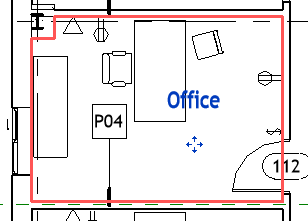
Planta de Revit con una etiqueta de habitación seleccionada, punto de partida de la modificación de la familia
Figura 46. Se parte de una etiqueta de habitación seleccionada en la planta. Captura de Autodesk Revit 2026.
El botón Editar familia en la cinta de Revit, disponible cuando hay un elemento seleccionado
Figura 47. Edit Family, en la cinta. Captura de Autodesk Revit 2026.
La familia Room Tag abierta en una pestaña nueva del editor de familias de Revit, con sus etiquetas de nombre, número y área
Figura 48. La familia se abre en su propia pestaña, fuera del proyecto. Captura de Autodesk Revit 2026.
Dentro del editor de familias de Revit se selecciona la etiqueta del nombre y se entra en Editar tipo
Figura 49. Dentro de la familia se selecciona la etiqueta del nombre y se entra en Edit Type. Captura de Autodesk Revit 2026.
Cuadro de propiedades de tipo de la etiqueta dentro del editor de familias, donde se reúnen el color, la fuente, el tamaño y los estilos del texto
Figura 50. Color, fuente, tamaño y estilos del texto, dentro de la familia. Captura de Autodesk Revit 2026.
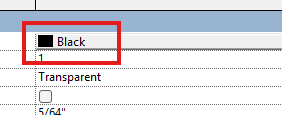
Propiedad de color de la etiqueta dentro del editor de familias de Revit, con el negro como color de partida
Figura 51. El color de partida es negro. Captura de Autodesk Revit 2026.
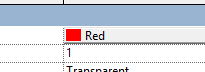
La misma propiedad de color después de cambiarla a rojo
Figura 52. Se cambia a rojo. Captura de Autodesk Revit 2026.
Las propiedades del texto con la casilla de cursiva marcada, además del color rojo
Figura 53. Y se marca además la cursiva. Captura de Autodesk Revit 2026.
La etiqueta de nombre ya en rojo y cursiva, vista dentro del editor de familias antes de cargarla al proyecto
Figura 54. Así queda la etiqueta de nombre dentro del editor de familias. Captura de Autodesk Revit 2026.
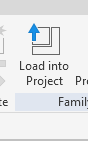
El botón Cargar en el proyecto, en la cinta del editor de familias de Revit
Figura 55. Load into Project devuelve la familia modificada al proyecto. Captura de Autodesk Revit 2026.
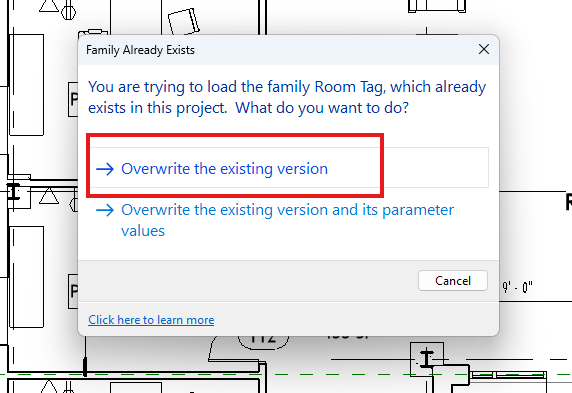
Aviso de Revit indicando que la familia ya existe en el proyecto, con la opción de sobrescribir la versión existente
Figura 56. El programa avisa de que la familia ya existe. Hay que sobrescribirla. Captura de Autodesk Revit 2026.
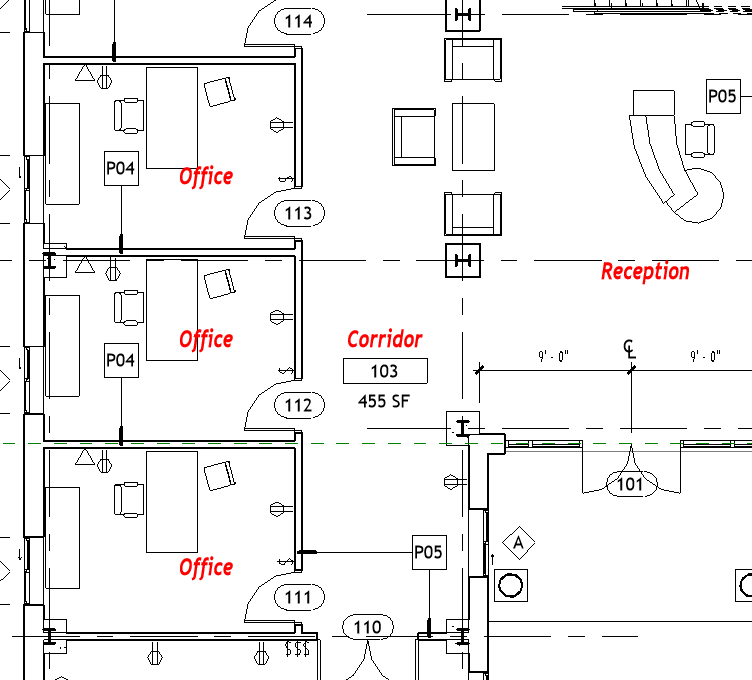
La planta con todas las etiquetas de habitación ya en rojo y cursiva, incluida la que se había modificado en los pasos anteriores
Figura 57. Todas en rojo y cursiva, incluida la que se salvó del cambio anterior. Alcance: toda la familia. Captura de Autodesk Revit 2026.

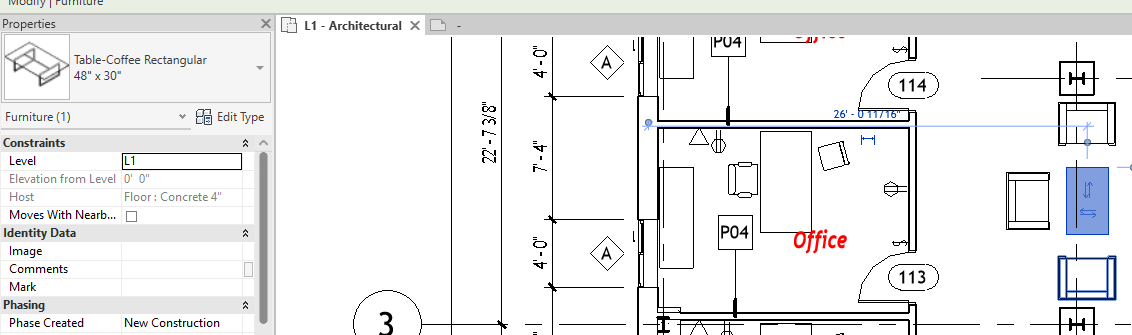
Cambio de categoría. El último escalón salta al mobiliario, donde conviven sillas, mesas, credenzas y un mostrador de recepción, cada uno de su familia y de su tipo. Un cambio de ejemplar, de tipo o de familia solo alcanzaría a una parte. La sustitución por categoría, en cambio, colorea todo el mobiliario sin importar de qué familia o tipo sea cada mueble.
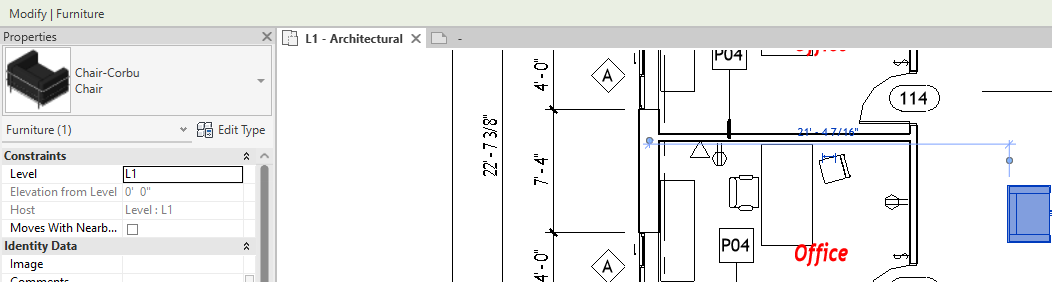
Una silla de la familia Chair-Corbu seleccionada en la planta de Revit, dentro de la categoría Furniture
Figura 58. Una silla, familia Chair-Corbu. Captura de Autodesk Revit 2026.
Una mesa de centro seleccionada en la planta de Revit: misma categoría Furniture que la silla, pero otra familia y otro tipo
Figura 59. Una mesa de centro: misma categoría, otra familia y otro tipo. Captura de Autodesk Revit 2026.
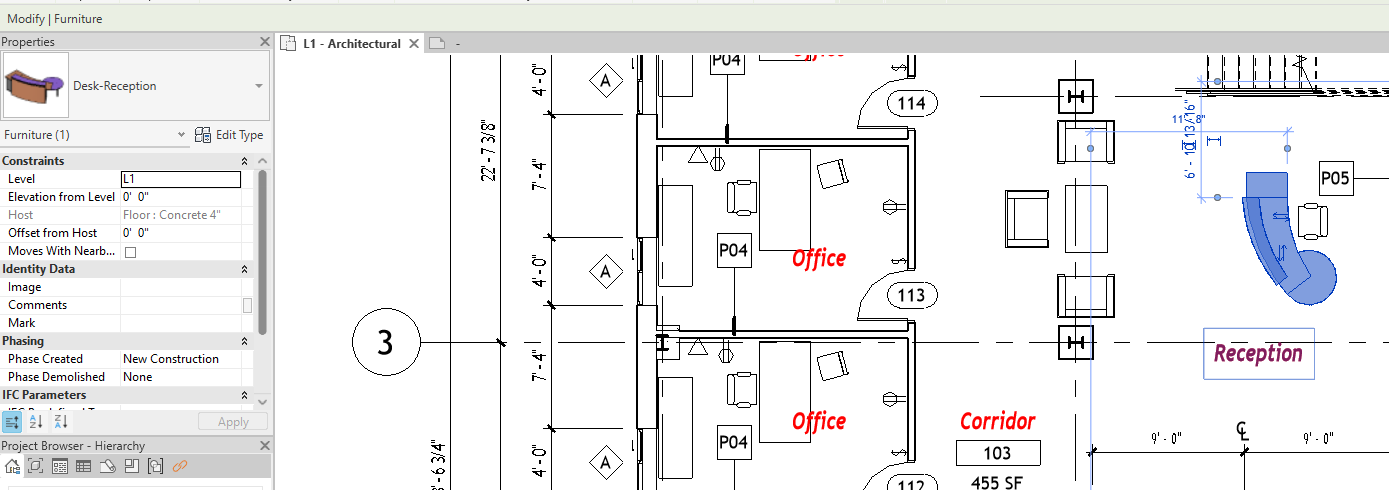
El mostrador de recepción seleccionado en la planta de Revit, de la familia Desk-Reception, dentro de la misma categoría Furniture que la silla
Figura 60. Y el mostrador, familia Desk-Reception. Misma categoría, nada más en común. Captura de Autodesk Revit 2026.
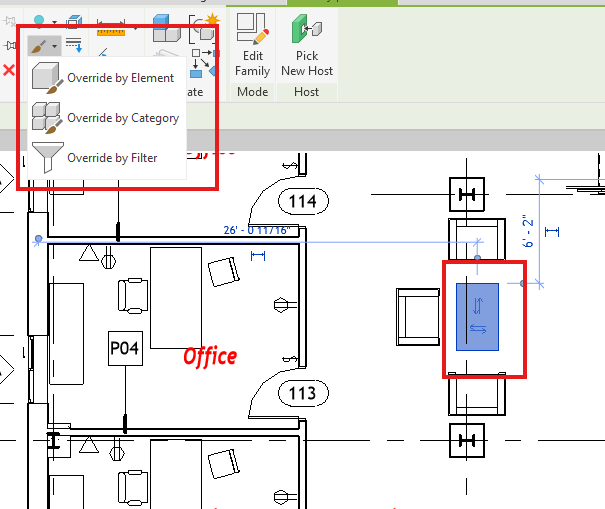
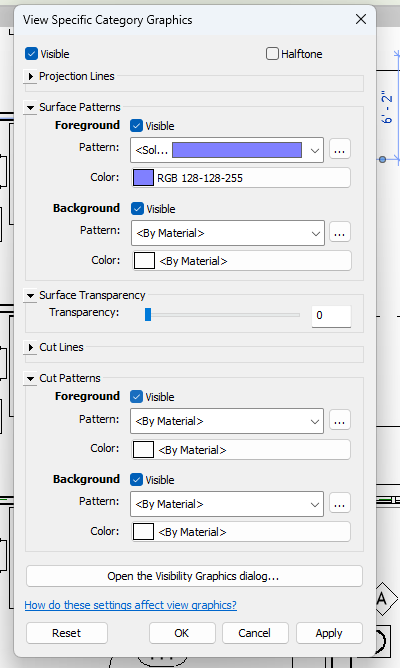
Menú de la herramienta de sustitución de gráficos en Revit, con las opciones de sustituir por elemento, por categoría o por filtro
Figura 61. La herramienta ofrece sustituir por elemento, por categoría o por filtro. Captura de Autodesk Revit 2026.
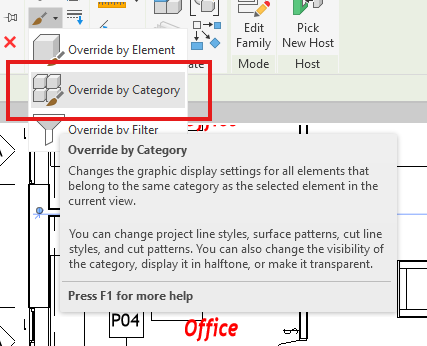
Ayuda emergente de Revit que confirma que la sustitución por categoría afecta a todos los elementos de la misma categoría en la vista actual
Figura 62. La ayuda emergente lo confirma: la sustitución por categoría afecta a todos los elementos de esa categoría en la vista actual. Captura de Autodesk Revit 2026.
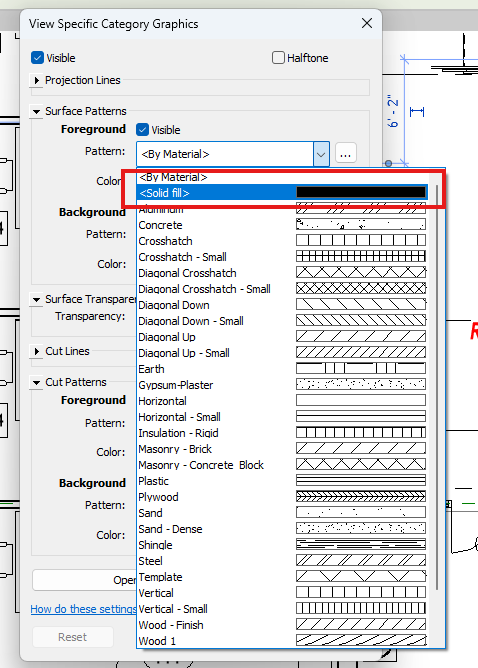
Cuadro de sustitución de gráficos por categoría en Revit, eligiendo un patrón de relleno sólido para la superficie
Figura 63. Se elige un patrón de relleno sólido para la superficie. Captura de Autodesk Revit 2026.
Selector de color de Revit con un morado grisáceo elegido para el relleno de la categoría
Figura 64. Y un color. Captura de Autodesk Revit 2026.
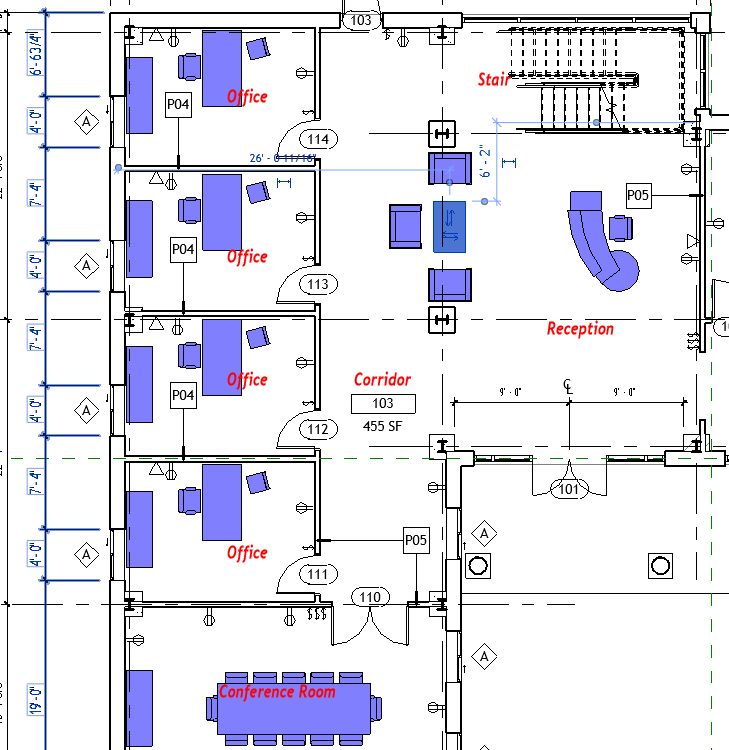
La planta con todo el mobiliario coloreado del mismo morado: sillas, mesas, credenzas y mostrador por igual, sin importar su familia ni su tipo
Figura 65. Sillas, mesas, credenzas y mostrador, todos a la vez. Alcance: la categoría entera en esa vista. Captura de Autodesk Revit 2026.

La regla, en una línea

Cada escalón que subes hace el cambio más global. Ejemplar, uno. Tipo, todos los de ese tipo. Familia, todos los de esa familia. Categoría, todo lo que sea de esa clase. Antes de cambiar algo, la pregunta útil no es cómo se hace, sino a cuántos elementos quieres que llegue.

Ahora el taller

Taller · El modelo y su jerarquía

Cinco actividades sobre lo que acabas de leer: qué es BIM y qué no, por qué todas las vistas son el mismo modelo, la jerarquía, hasta dónde llega un cambio y las versiones de archivo. Los desplegables y los verdadero o falso se corrigen solos; las respuestas abiertas las lee tu profesor y traen enlace de vuelta a su apartado.

Al terminar, pulsa Imprimir y guarda el PDF: ese archivo es la entrega.

Ir al taller

Referencias

  • Tickoo, S. y Chatterjee, M. (2025). Exploring Autodesk Revit 2026 for Architecture (22.ª ed.). CADCIM Technologies. Capítulo 1, «Getting Started with Autodesk Revit 2026 for Architecture». Es la columna vertebral de esta unidad, y todas sus figuras proceden de ese capítulo.
  • Autodesk. (2026). Revit 2026 Help (versión en inglés). help.autodesk.com/view/RVT/2026/ENU. Consultada el 24 de agosto de 2026. Se usa como apoyo, para precisar detalles y para confirmar qué cambió en la versión 2026. Los enlaces de los recuadros de fuente apuntan a las páginas concretas.